P-Net上手指南.md 13 KB
P-NET-RTT
此存储库是对开源 P-Net 评估版本在 RT-Thread 上的移植,用于 Profinet 设备实现的 P-Net 协议栈。
1.前期准备
软件环境
- CODESYS(profinet主站模拟)
- CODESYS
- CODESYS Gateway(网关设备)
- CODESYS Control Win SysTray(软PLC设备)
- Npcap(该软件是运行CODESYS必须的,需要提前安装好!)
- PRONETA
硬件环境
- 附带ETH的微控制器(eth驱动需支持 RT-Thread 以太网驱动框架)
2.软件包配置
打开 bsp 下的 env界面,进入 ->RT-Thread online packages->IoT,找到 [*] P-Net stack for Profinet device implementation ---> 使能,同时留出配置提供给用户:
-*- Default netif name for P-NET  --->
	-> (e00) default ethernet interface name for p-net app, default as 'e00
-*- Enable P-NET sample board config  --->
	-> (0x0209) p-ent user led pin
	-> (0x0005) p-net user key pin
-*- Default root filesystem path for P-NET  --->
    -> [*] p-net using ramfs filesystem by default, or you can turn this off and choose another way to enable the filesystem
    -> (8192)  default memory size for ramfs
-*- P-NET sample slave network ip config  --->
    -> (192.168.10.100) set static ip address for profinet slaver
    -> (192.168.10.1) set static gateway address for profinet slaver
    -> (255.255.255.0) set static mask address for profinet slaver
    version (latest)  --->
- Default netif name for p-net:p-net 网卡设备接口名称,默认为 e00 ;
- Enable pnet sample board config:p-net app 用户LED及按键配置;
- Default root filesystem path for p-net:p-net 文件系统配置,默认使用 ramfs ,默认分配 8K 内存空间;
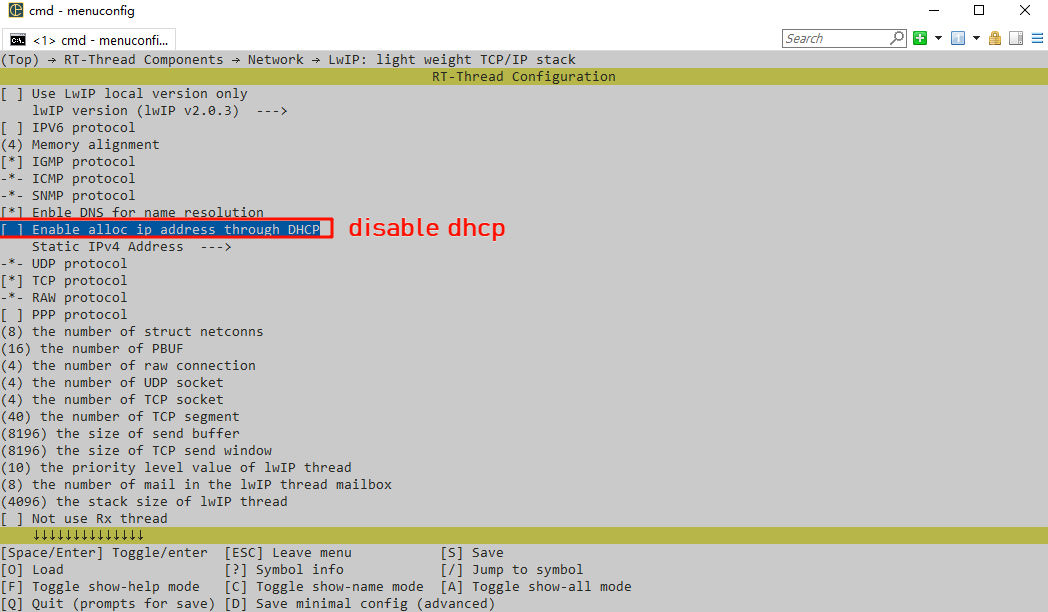
- P-NET sample slave network ip config:p-net 从站设备静态IP配置(请关闭 RT_LWIP_DHCP 功能,使用静态IP)
下面我们还需要配置禁用dhcp功能并使用静态IP,进入 → RT-Thread Components → Network → LwIP: light weight TCP/stack,选择禁用DHCP;
完成上述配置后,将程序编译下载至开发板。
3.网络配置
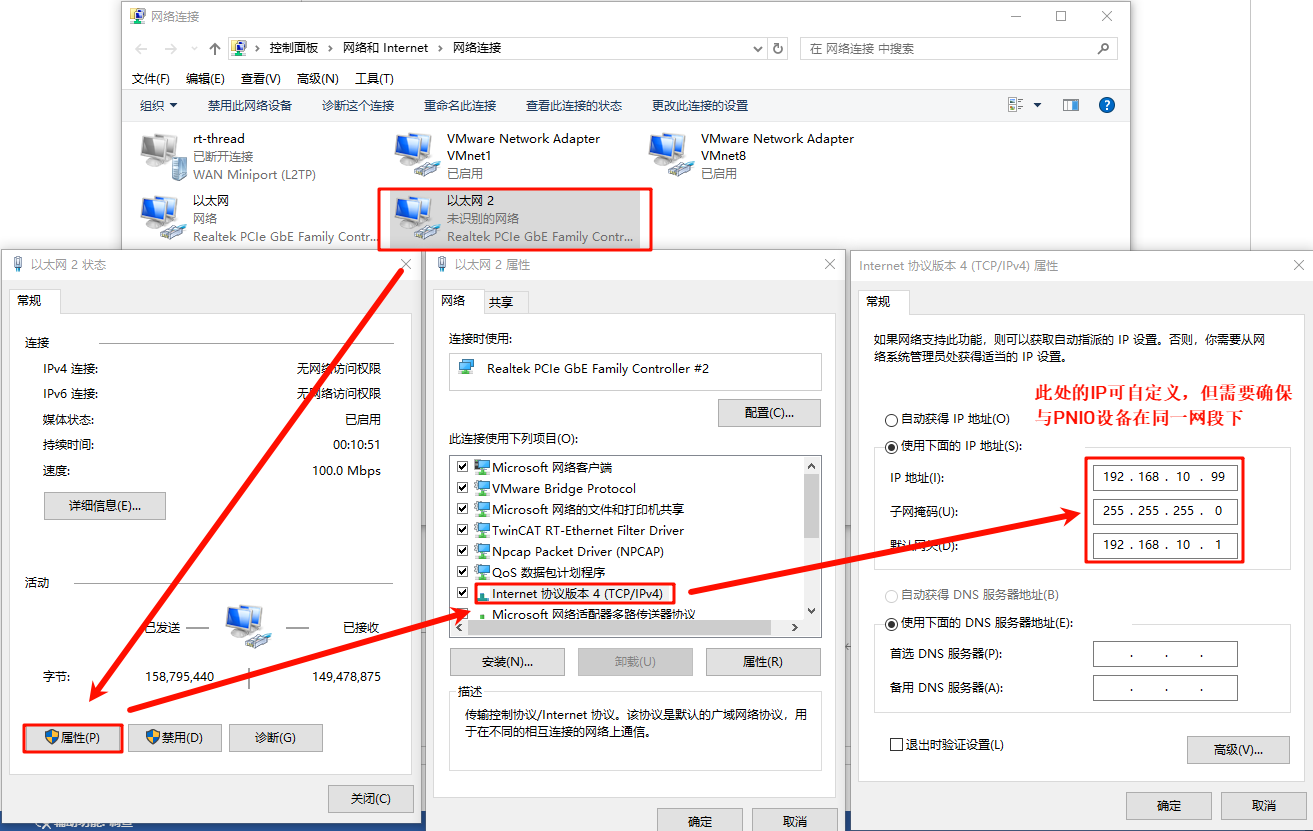
我们使用一根网线连接开发板与PC,同时在PC端配置静态IP:
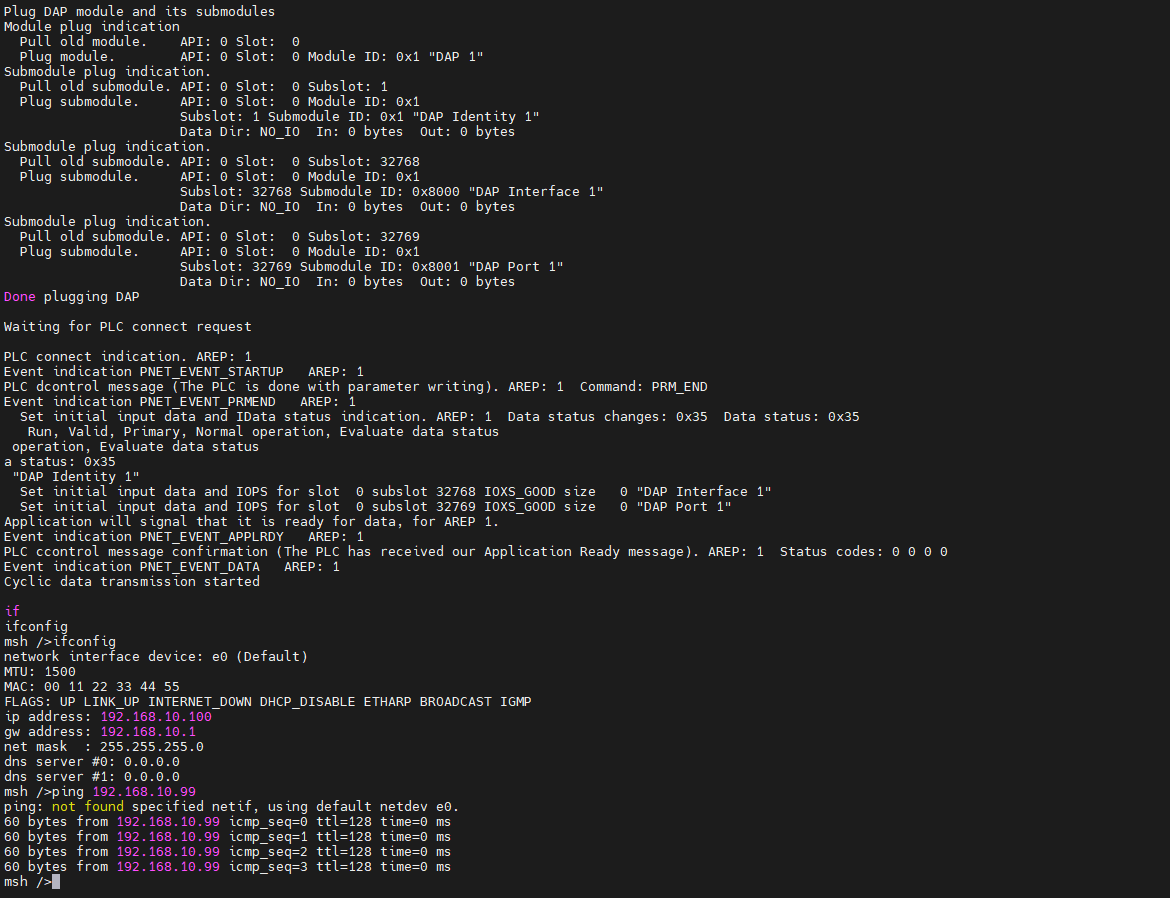
检查开发板端的 IP 信息,并测试联通性:
4.软PLC主站启动
CODESYS简介:CODESYS是德国3S公司开发的PLC软件,集成了PLC逻辑、运动控制、组态显示等功能。CODESYS,全称为“Controller Development System”,是一种基于 IEC 61131-3 标准的工业自动化编程工具。它不仅支持多种编程语言(如梯形图、结构化文本、功能块图等),还提供了丰富的库和功能模块,帮助工程师快速开发和调试 PLC(可编程逻辑控制器)和工业控制系统。CODESYS 的灵活性和强大功能使其成为工业自动化领域广泛使用的开发平台。
4.1 CODESYS创建标准工程
请确保已安装CODESYS软件,安装之后下面这三个是我们需要用到的软件:
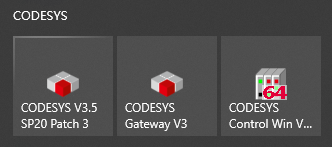
- CODESYS V3.5 SP20 Patch 3:Profinet 主站模拟
- CODESYS Gateway V3:网关设备
- CODESYS Control Win V3 -x64 SysTray:软PLC设备
首先打开 CODESYS V3.5 SP20 Patch 3,依次选择 -> 新建工程 -> Projects -> Standard project ,配置工程名称及位置后点击确定:
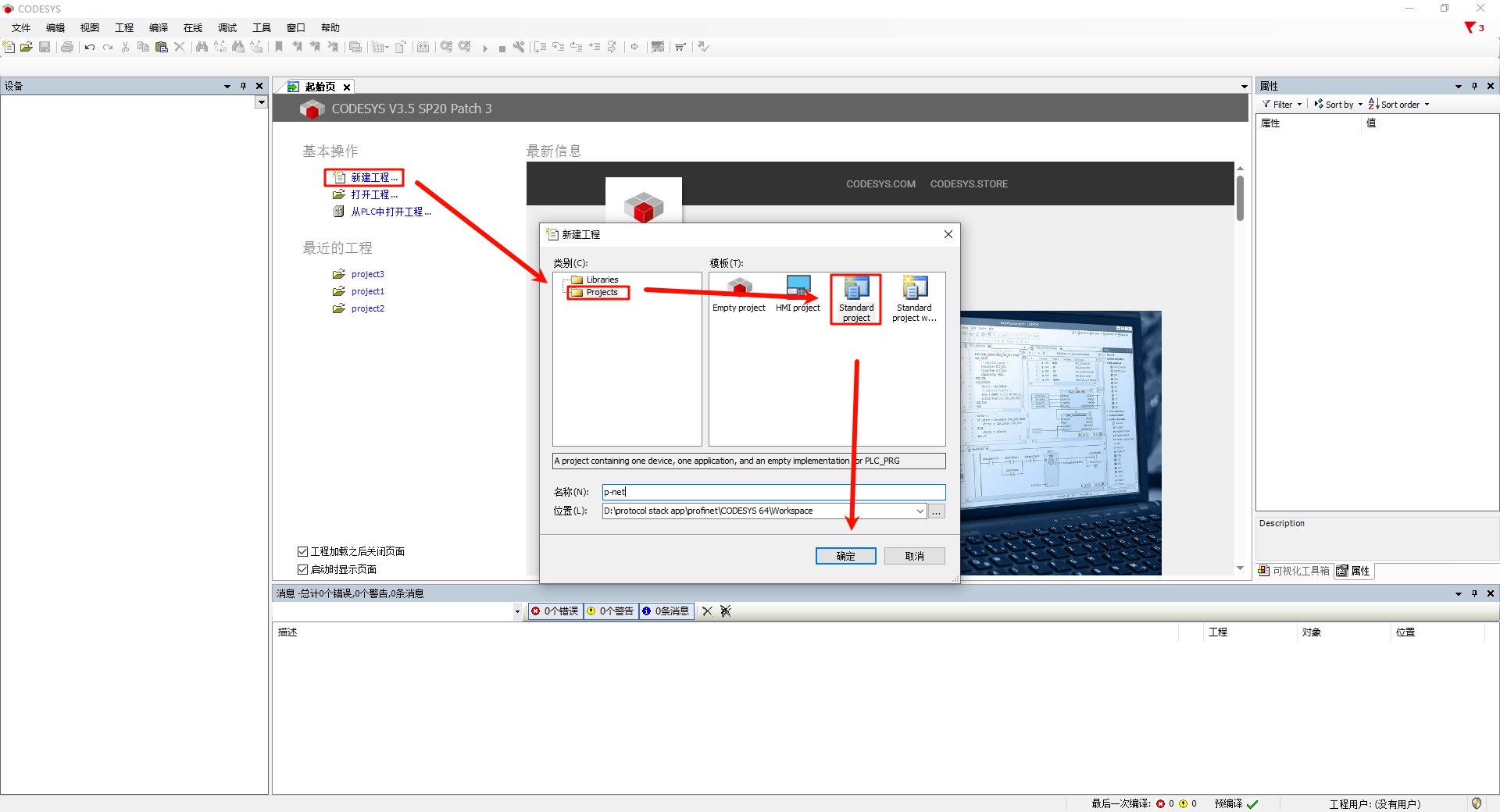
弹出下面这个弹窗后保持默认配置(CODESYS Control Win V3 (CODESYS) / x64 (CODESYS))点击确定:
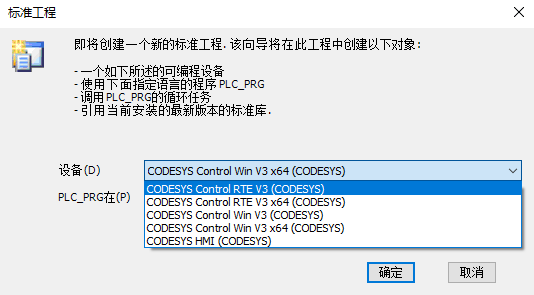
注意:如果您购买了CODESYS Control RTE SL,可选择设备:CODESYS Control RTE V3 (CODESYS) / x64 (CODESYS),正常评估用途可选择不安装此扩展包,选择 CODESYS Control Win V3 (CODESYS) / x64 (CODESYS) 设备创建即可。
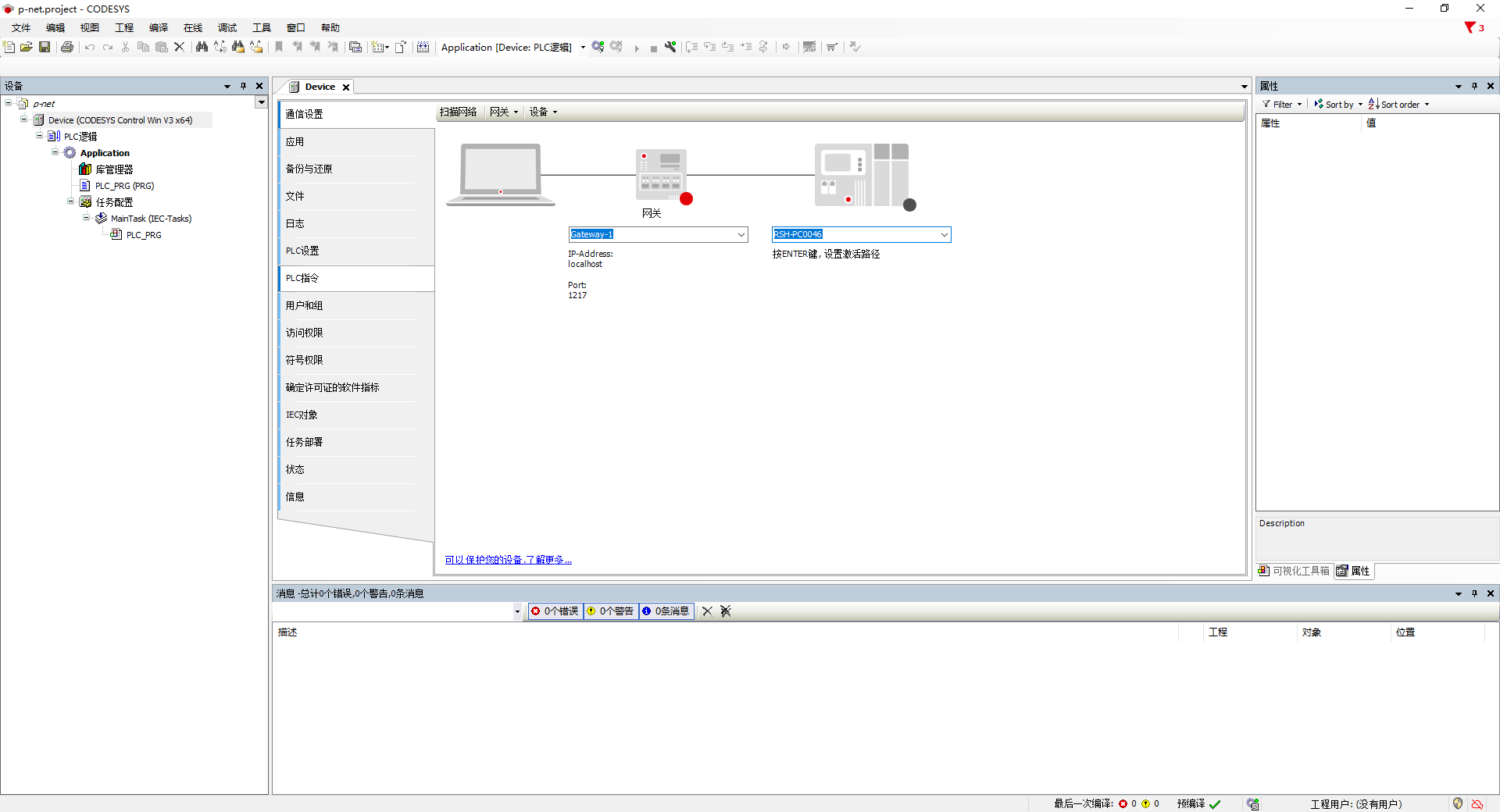
创建成功后就可以看到主界面了:
4.2 Gateway 及 软PLC 启动
依次打开下面两个软件:
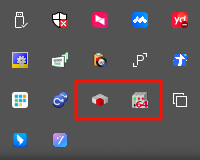
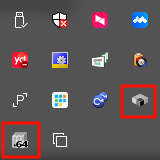
- CODESYS Gateway V3(右键 Start Gateway)
- CODESYS Control Win V3 -x64 SysTray(右键 Start PLC)
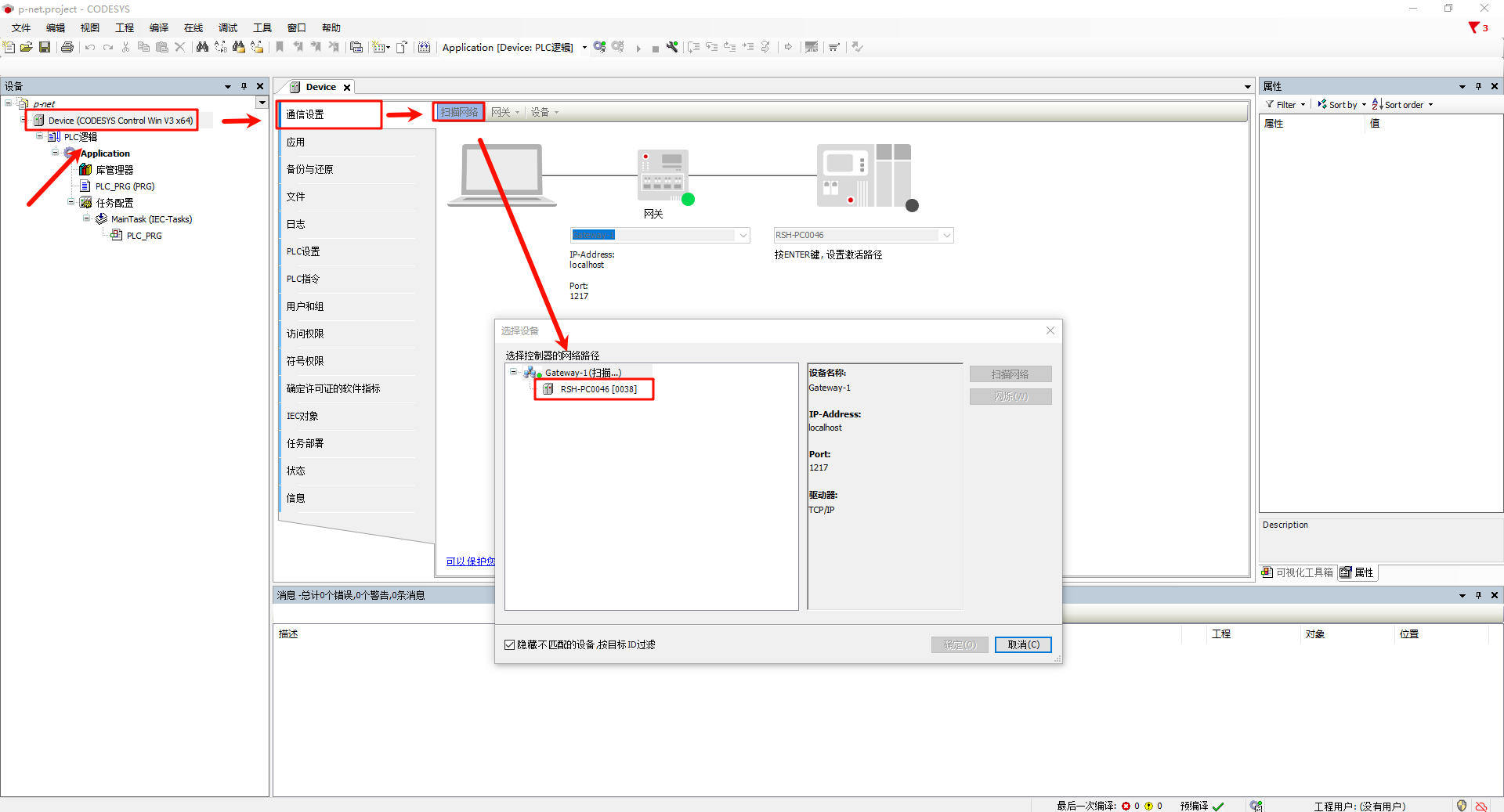
回到 CODESYS 主站软件,双击 Device(CODESYS Control Win V3 x64) -> 通信设置 -> 扫描网络
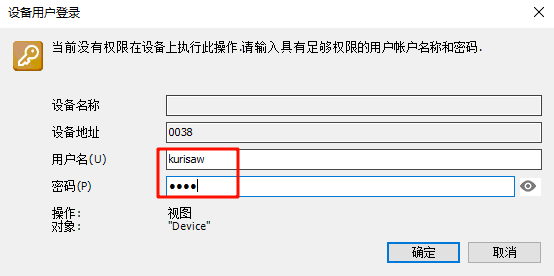
弹出设备用户登录窗口后,配置用户名和密码(用户自定义):
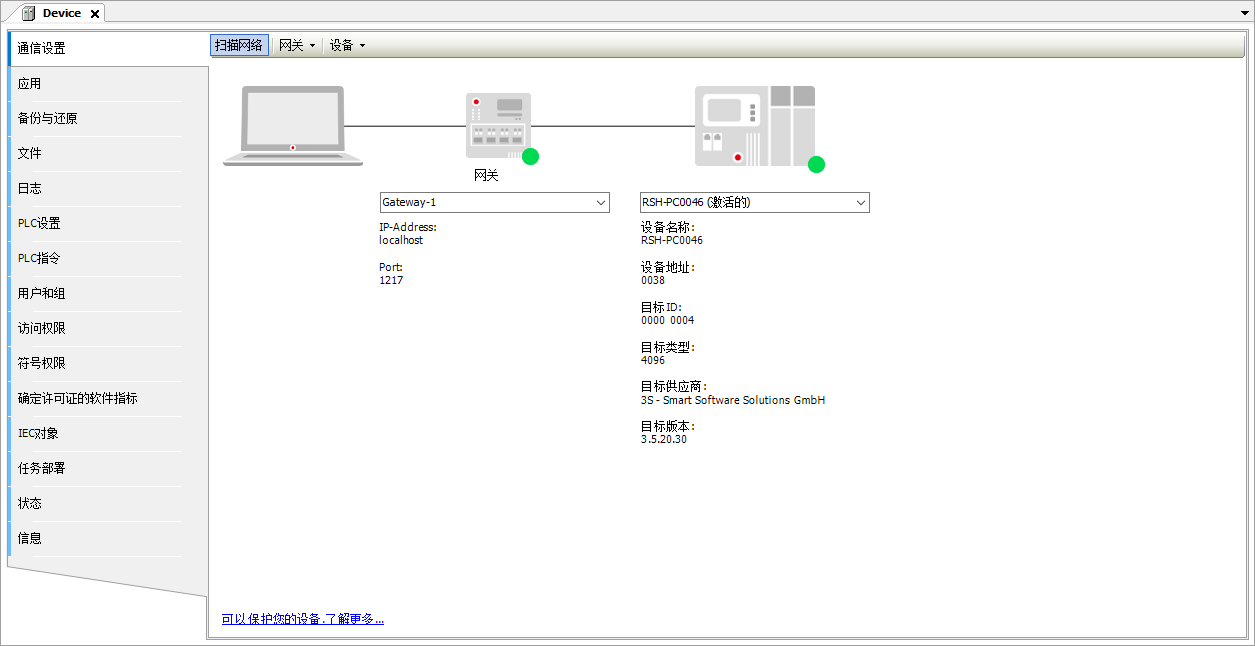
检查网关设备及软PLC设备是否在线:
4.3 profinet GSDML文件添加
GSD(Generic Station Description file):即通用站点描述文件,主要用于PROFIBUS DP(GSD文件)和PROFINET IO(GSDML文件)通信,作为描述文件,是PLC系统中CPU模块和IO模块之间的桥梁,通常包括通道数据、参数数据、诊断数据以及用户自定义数据。
本项目的 GSDML文件位于如下路径:
- ..\src\ports\rtthread\pn_dev
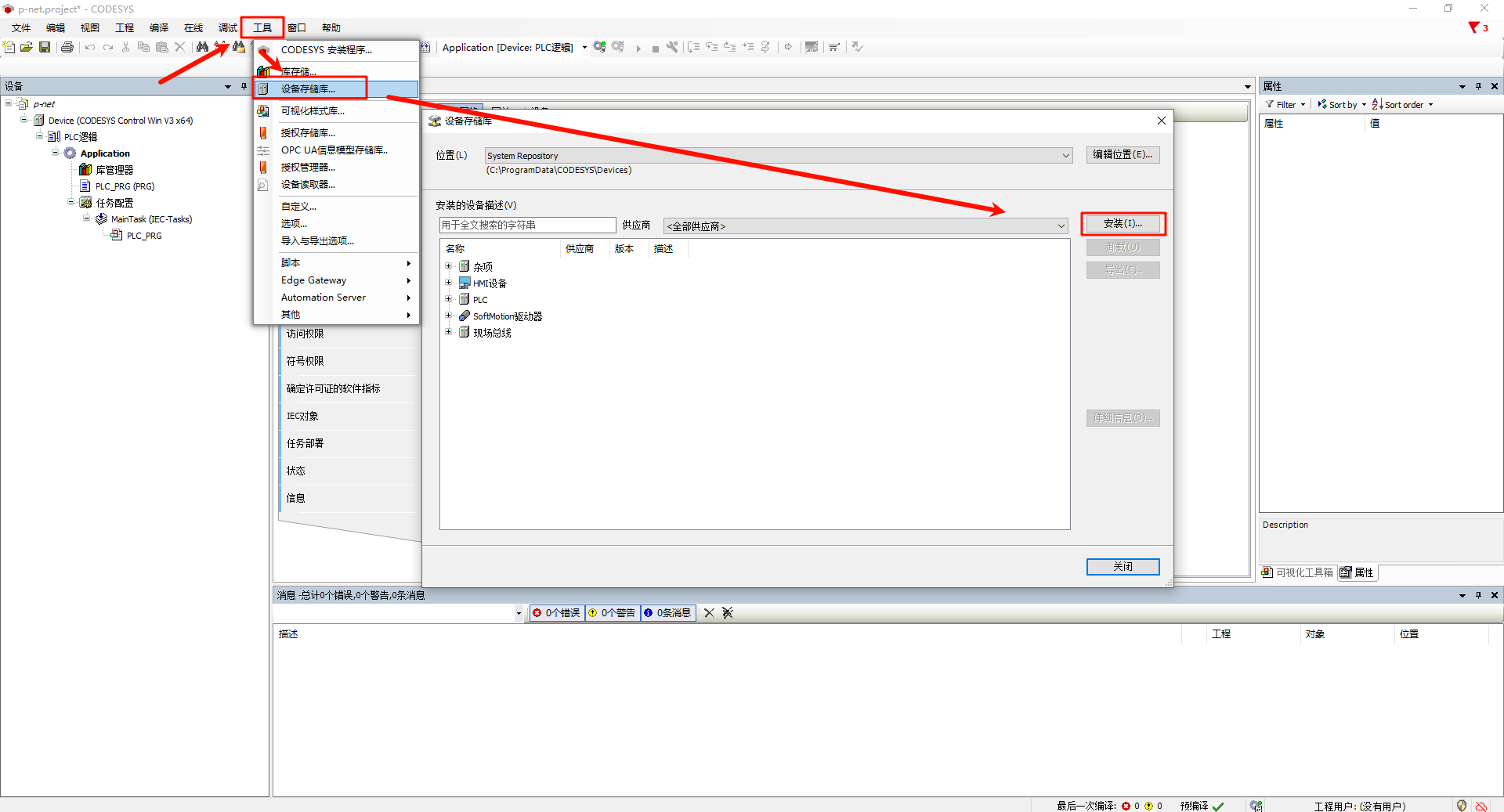
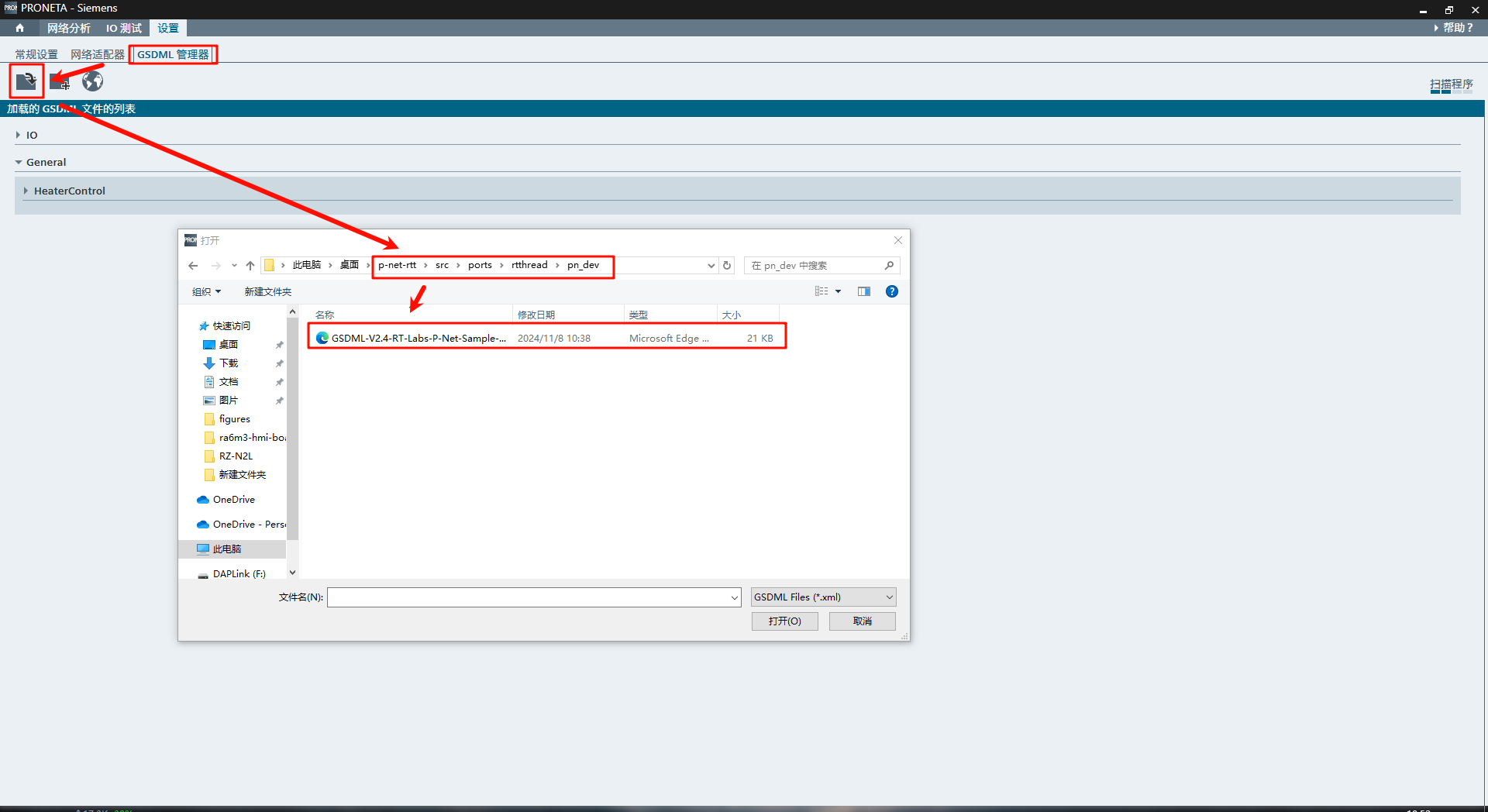
选择设备存储库安装描述文件,选择上述路径下的 GSDML-V2.4-RT-Labs-P-Net-Sample-App-20220324.xml 文件。
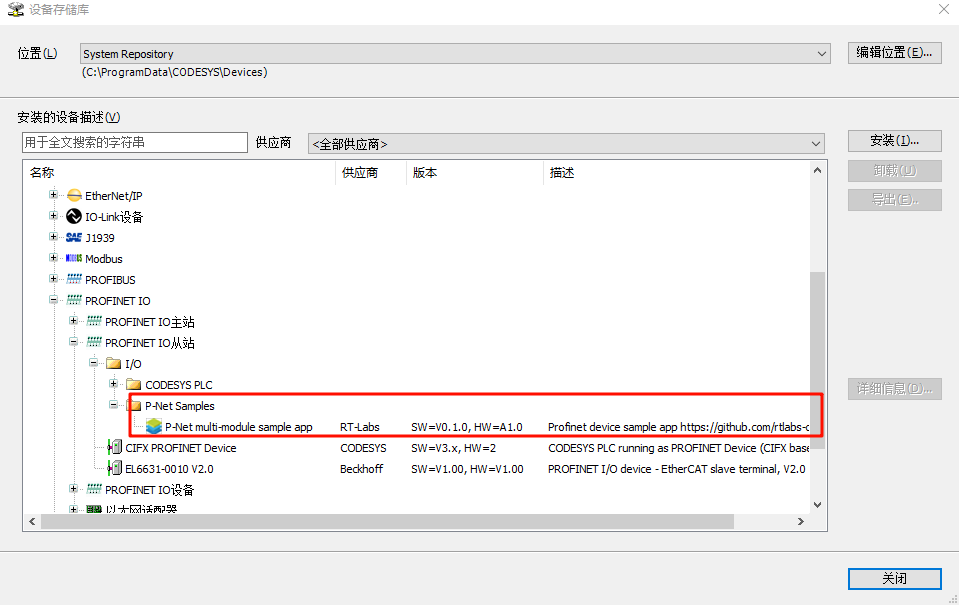
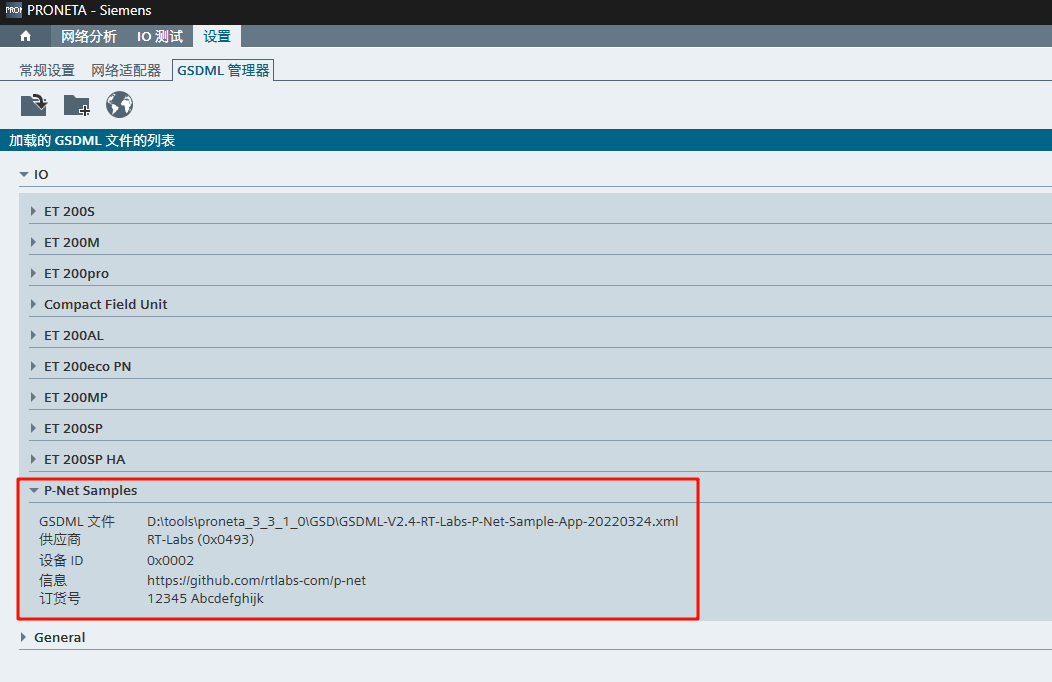
安装成功后可以看到 p-net 从站描述文件:
4.4 设备添加
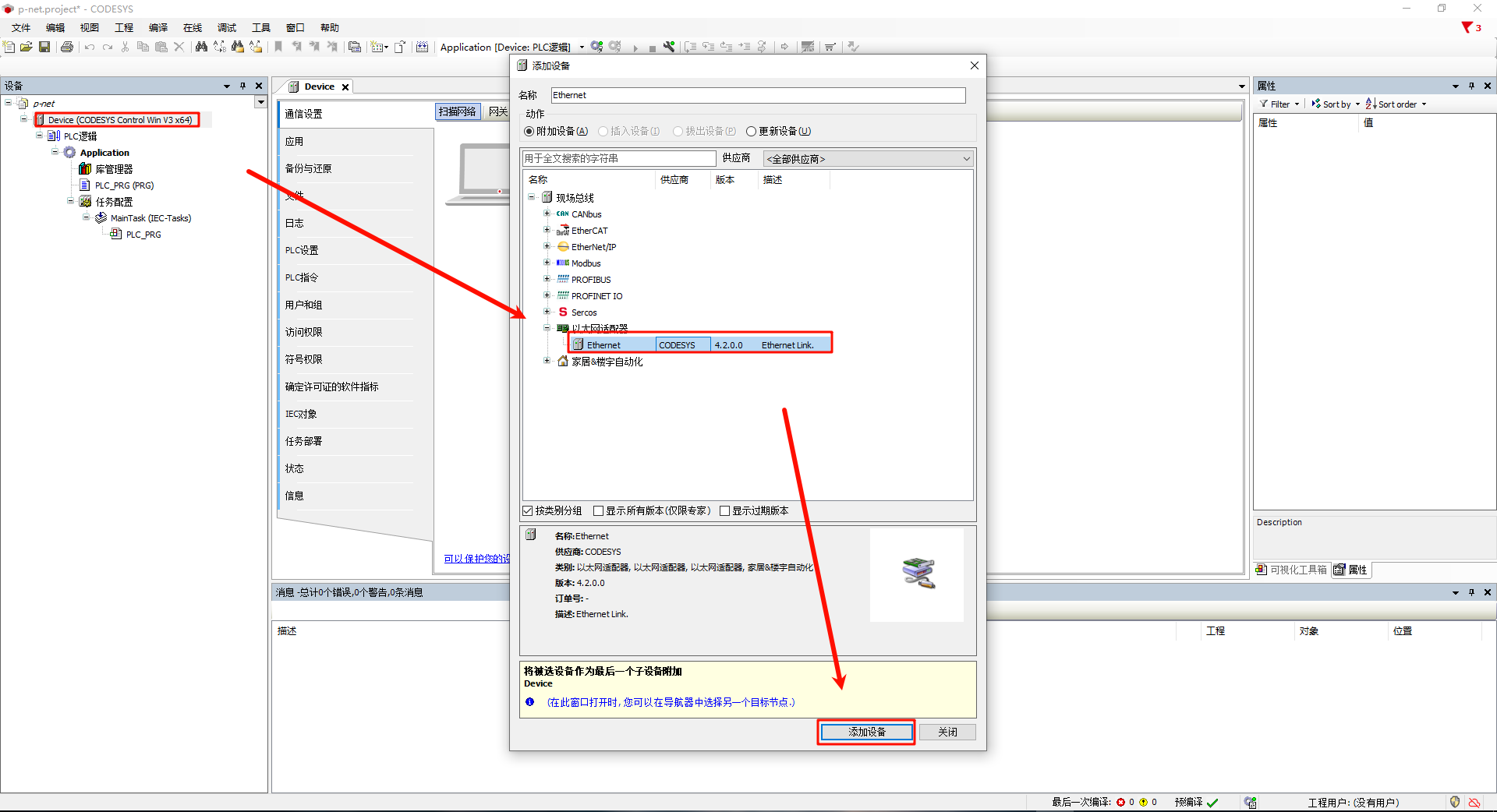
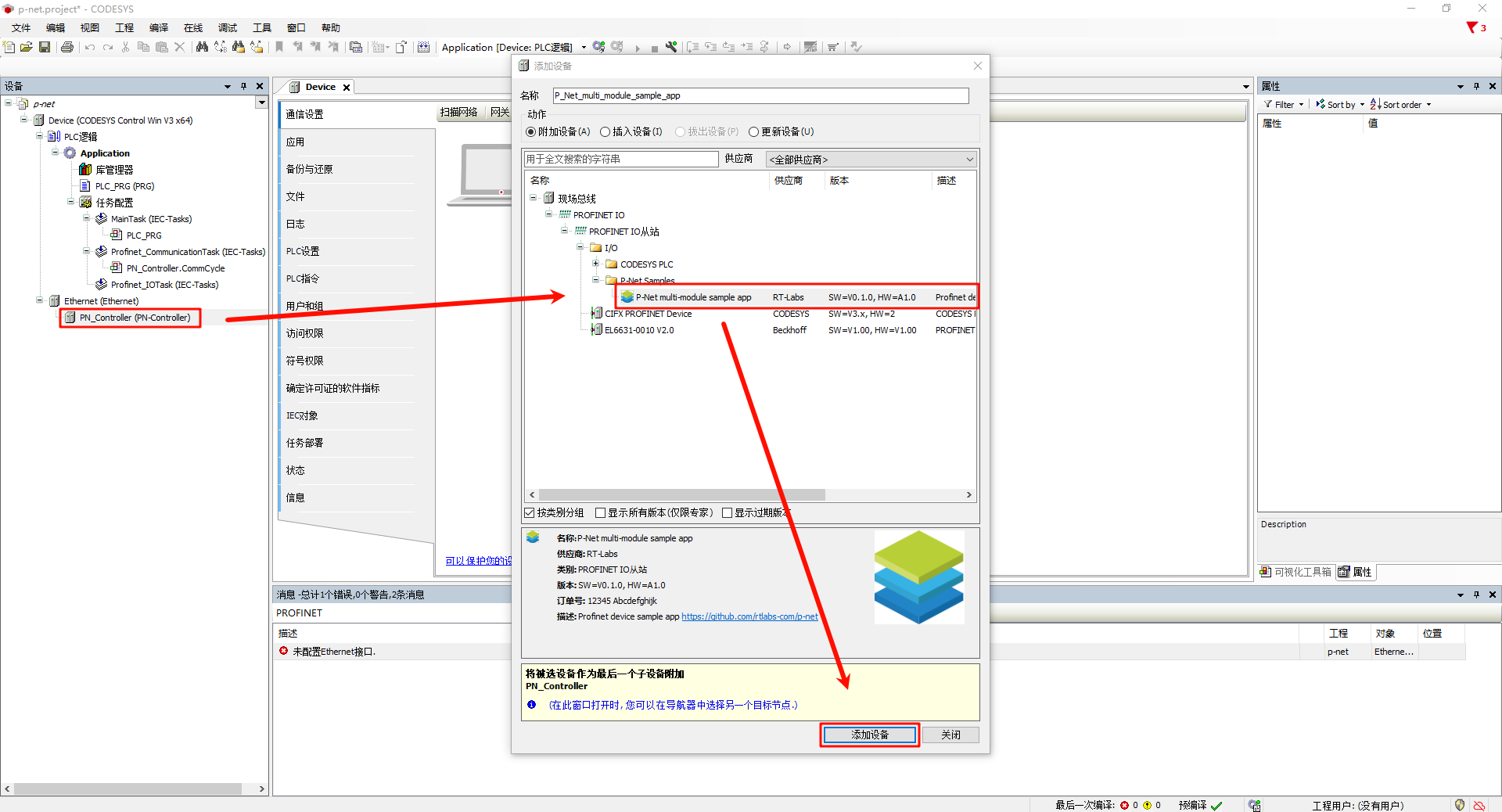
- Ethernet添加:左侧导航栏点击Device并右键添加设备,选择以太网适配器
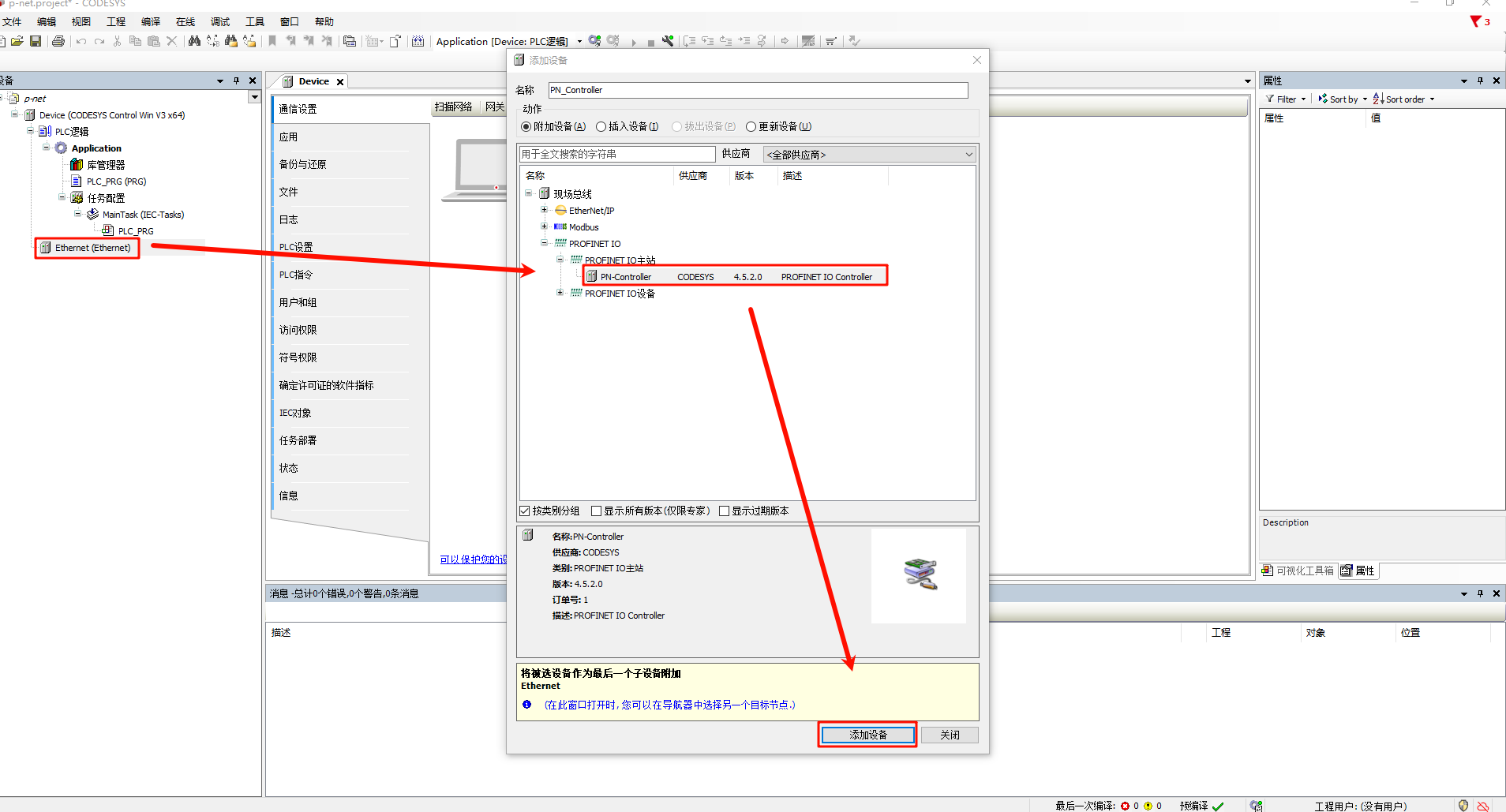
- PROFINET IO主站添加:右键左侧导航栏中的Ethernet,选择PN-Controller
- PROFINET IO从站添加:右键左侧导航栏中的 PN-Controller,选择 P-Net-multiple-module sample app
4.5 任务响应
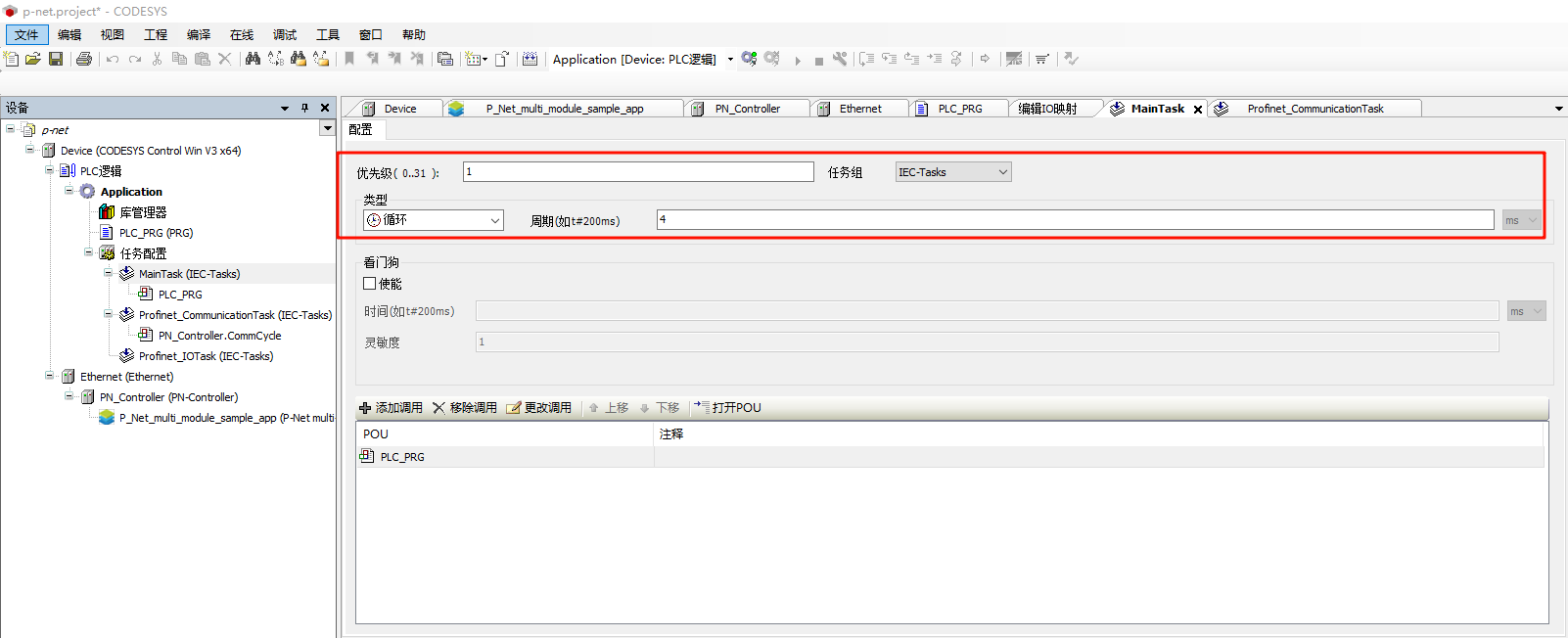
- Main Tasks 配置:左侧导航栏选择 Application -> 任务配置 -> 双击MainTask(IEC-Tasks),优先级设置为1,类型选择循环,周期选择 4ms;
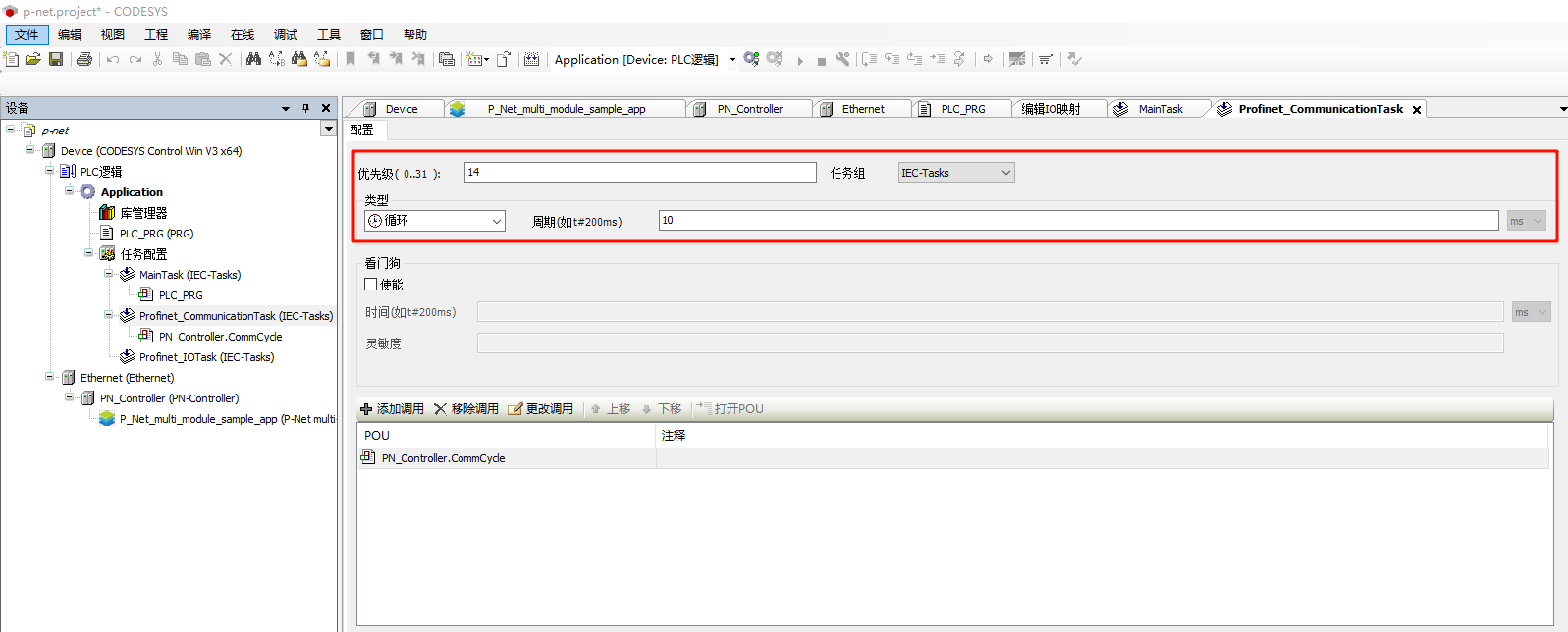
- Profinet_CommunicationTask 配置:双击 Profinet_CommunicationTask(IEC-Tasks),优先级设置为14,类型选择循环,周期设置为 10ms。
4.6 网络配置
- Ethernet 配置:双击左侧导航栏中的Ethernet(Ethernet) -> 通用,修改网络接口为连接到开发板的以太网端口;
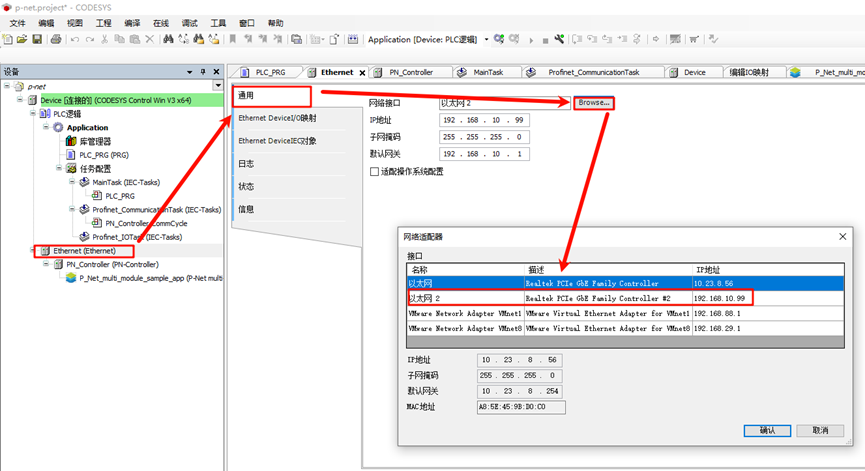
- PN_Controller 配置:双击左侧导航栏 PN_Controller(PN-Controller) -> 通用,并正确修改默认从站IP参数的区间,根据提示修改即可。
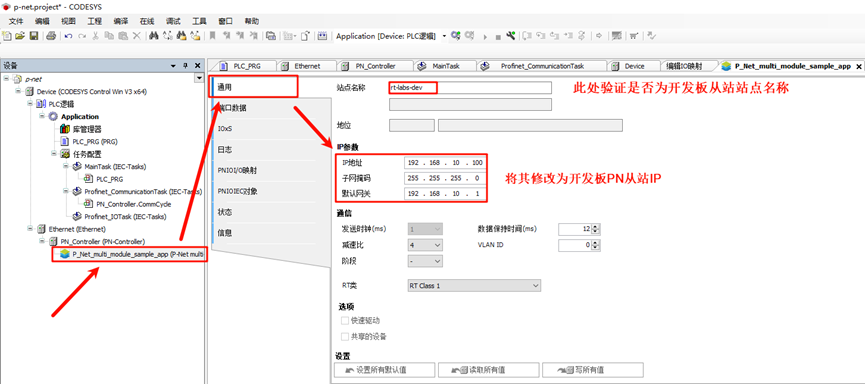
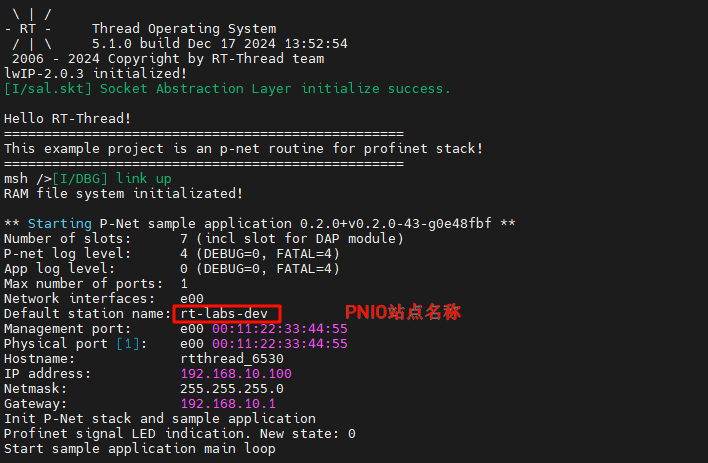
- P-Net 从站网络配置:双击左侧导航栏 P-Net-multiple-module sample app -> 通用, 修改IP参数为开发板IP。
4.7 工程编译并启动调试
- step1:工程上方导航栏选择 编译-> 生成代码
- step2:选择 在线 -> 登录
- step3:点击 调试 -> 启动
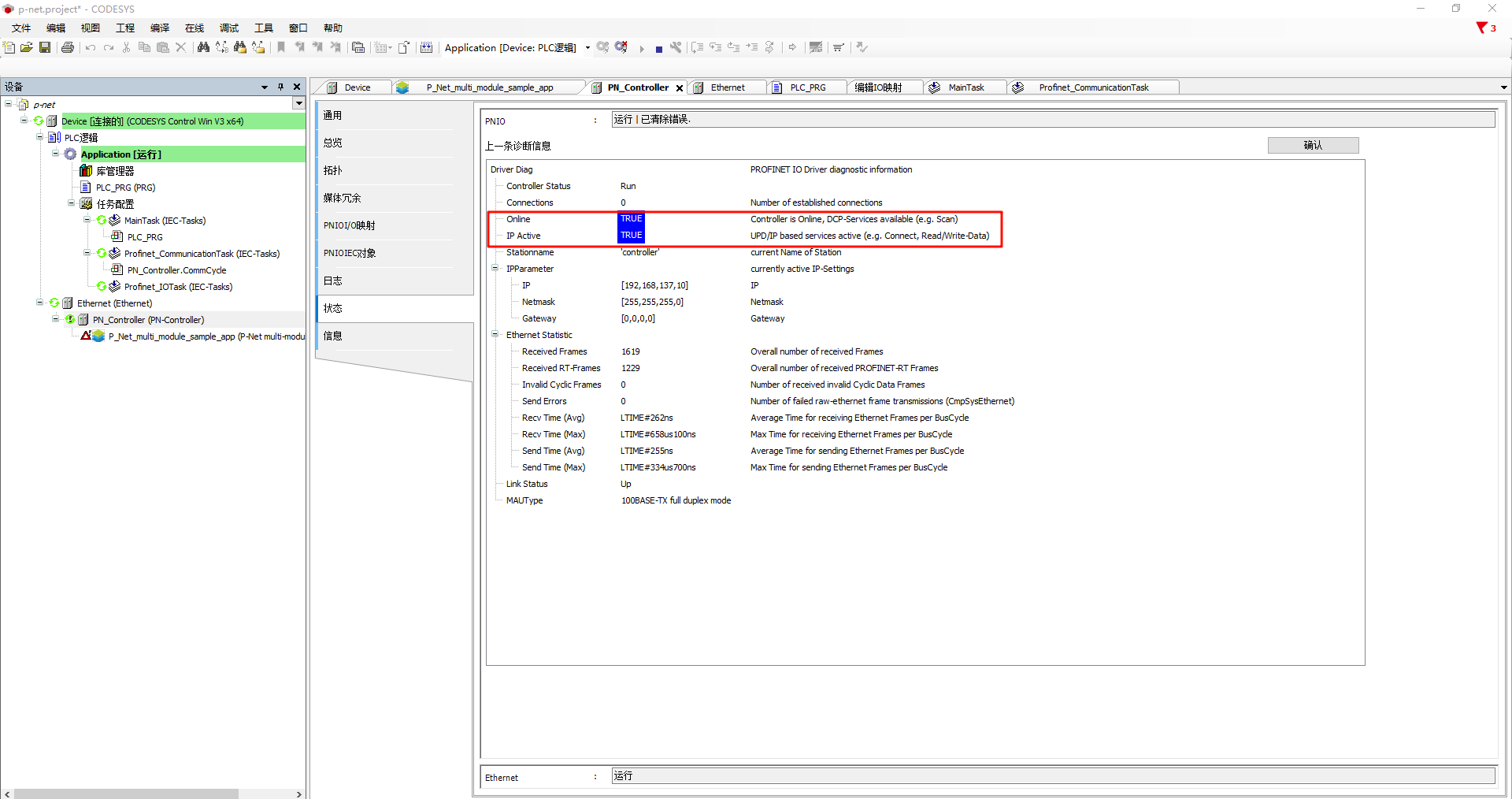
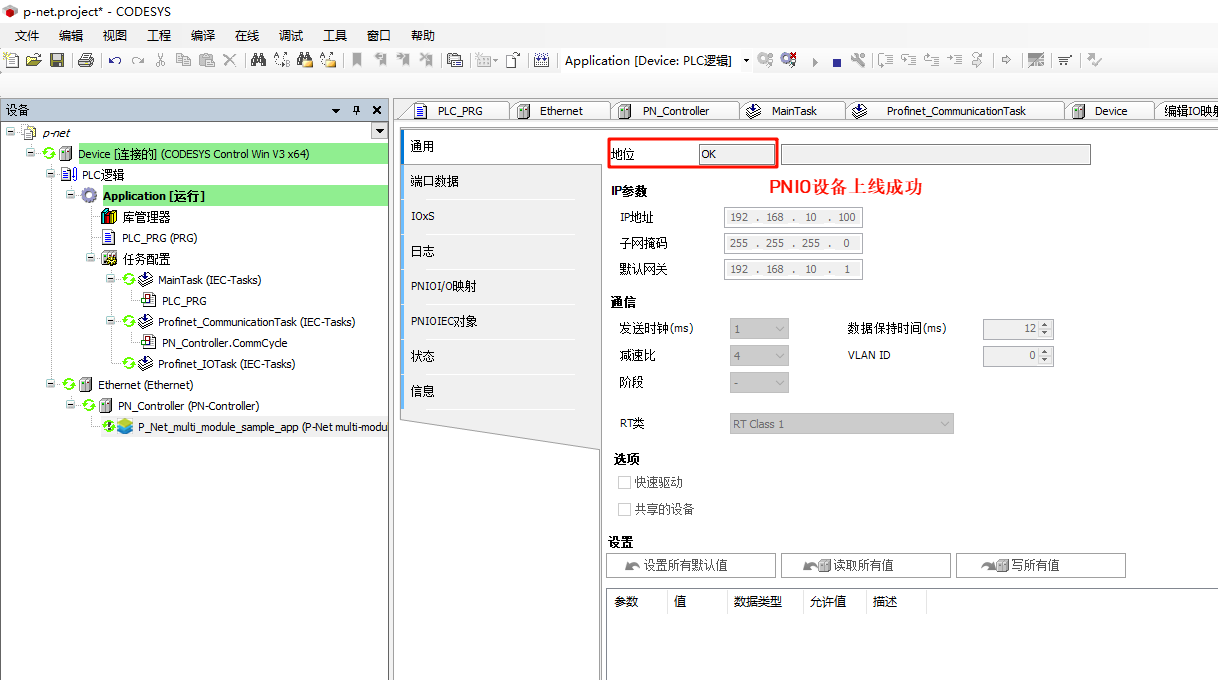
此时就可以看到 PN 主站已经上线成功
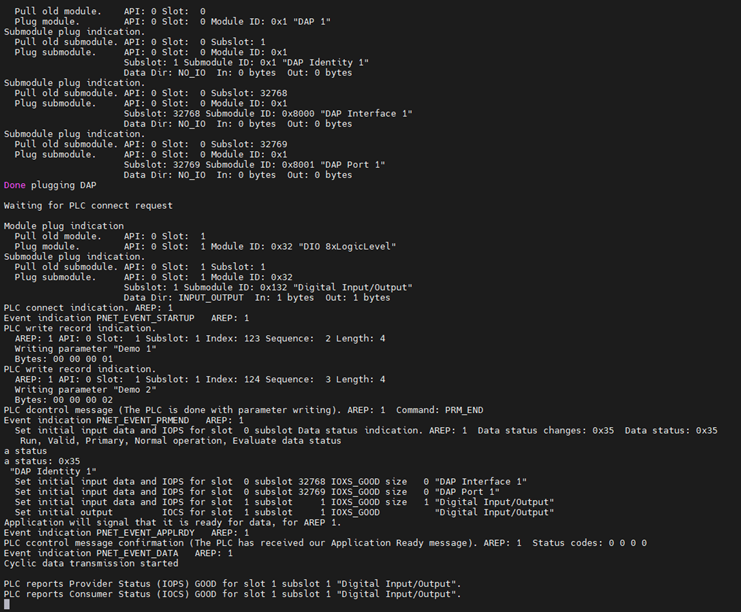
5.profinet 从站应用启动
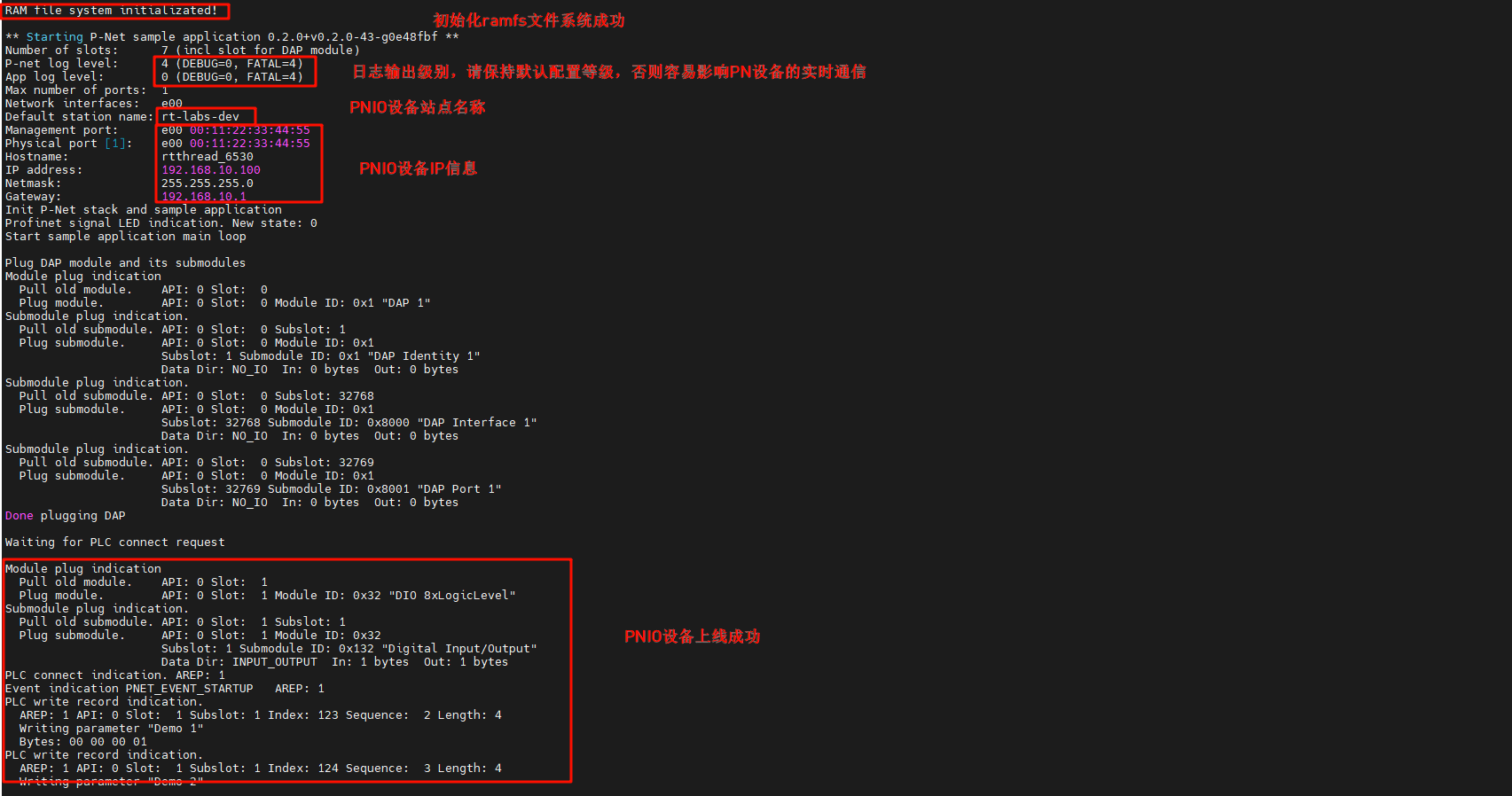
开发板端上电后,一旦检测到网卡 link up,则会自动启动 PN 从站:
6.PN协议栈运行demo
这里我们分别使用 CODESYS 和 PRONETA 两款软件来测试 PN 的主从站交互及网络拓扑状态。
6.1 LED闪烁
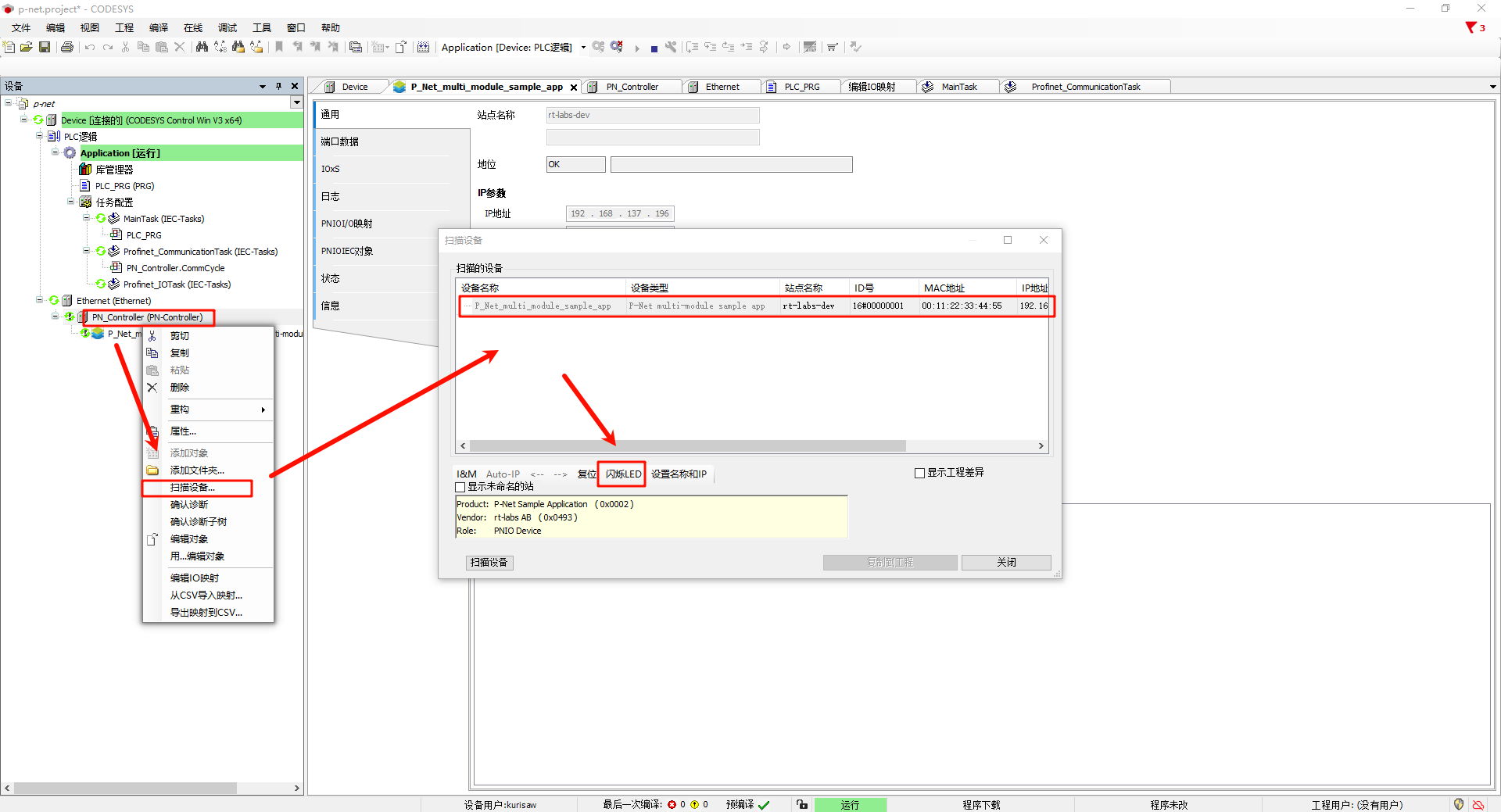
回到 CODESYS 软件,左侧导航栏选择 PN_Controller,右键点击扫描设备,单击设备名后点击闪烁LED:
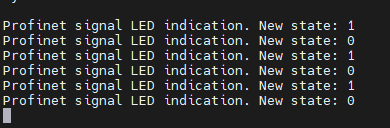
此时的开发板端(PN从站IO)可以看到日志输出,并伴随板载User LED闪烁:
6.2 从站 I&M 数据修改
依然是扫描设备界面,我们点击左下角的 I&M,修改信息并写入 I&M:
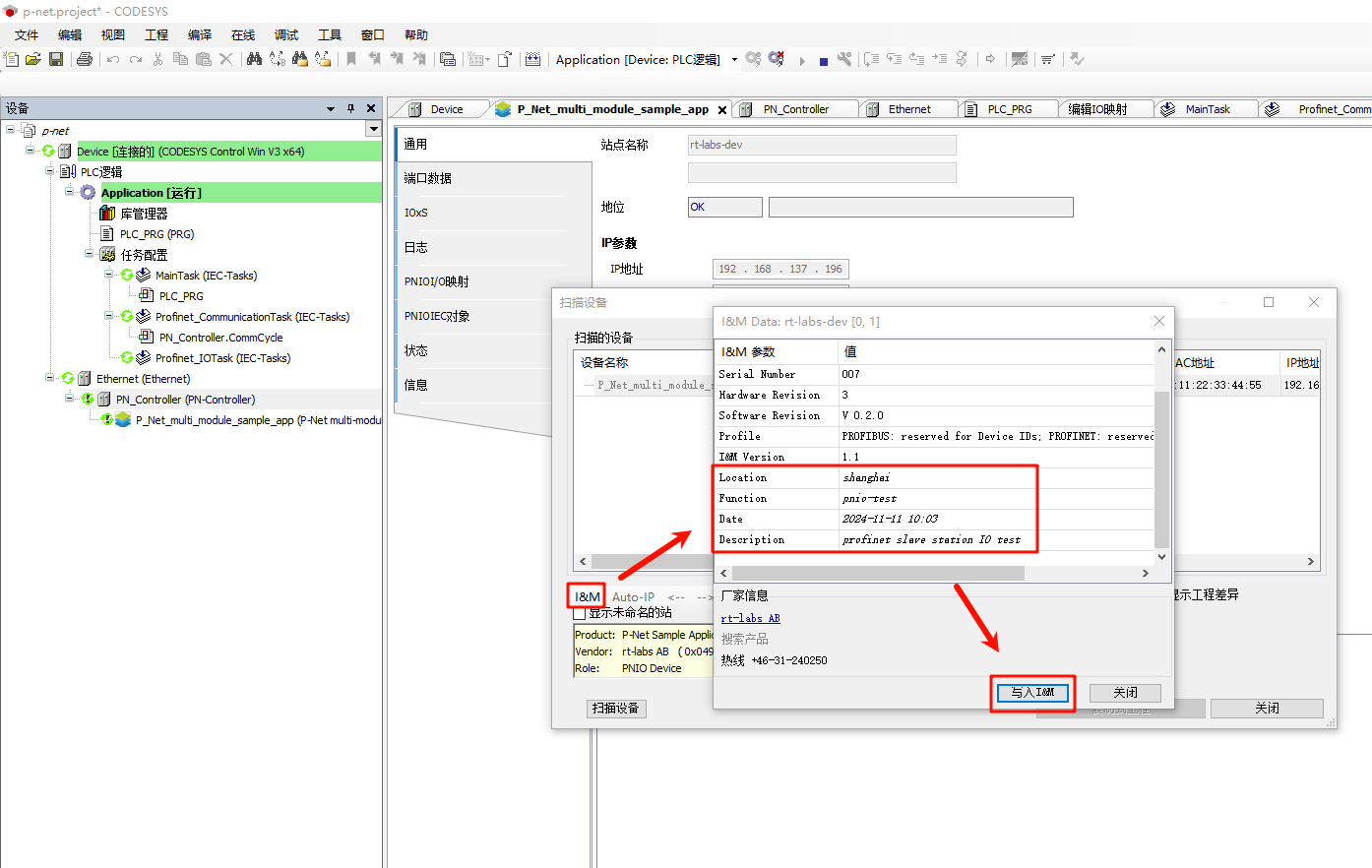
同时 PNIO 会更新从站配置信息:
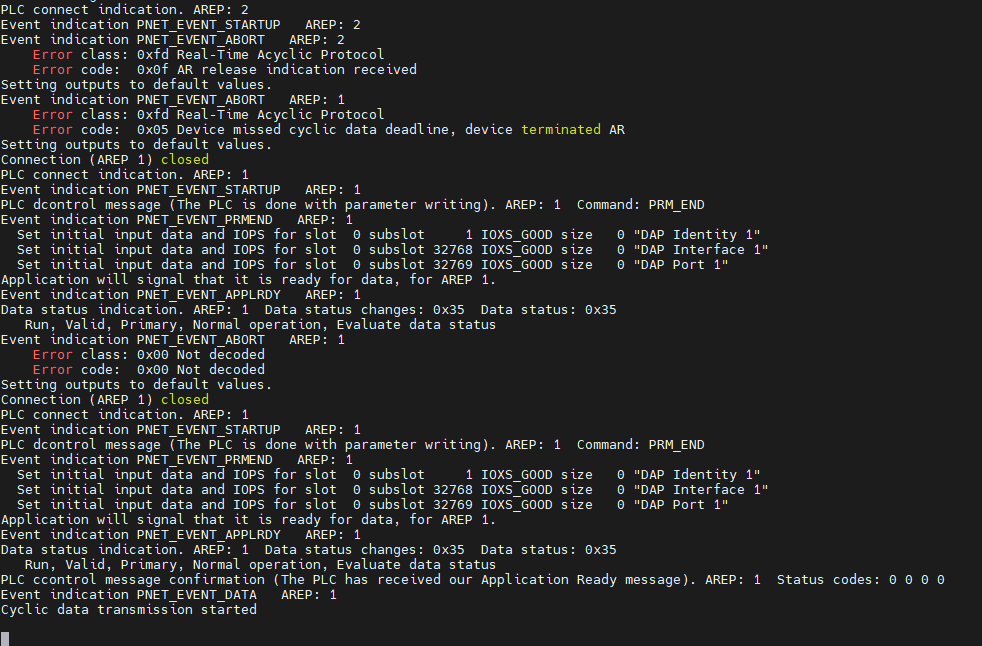
我们再次点击 I&M,即可发现 I&M 修改成功!
6.3 PLC编程及PNIO控制
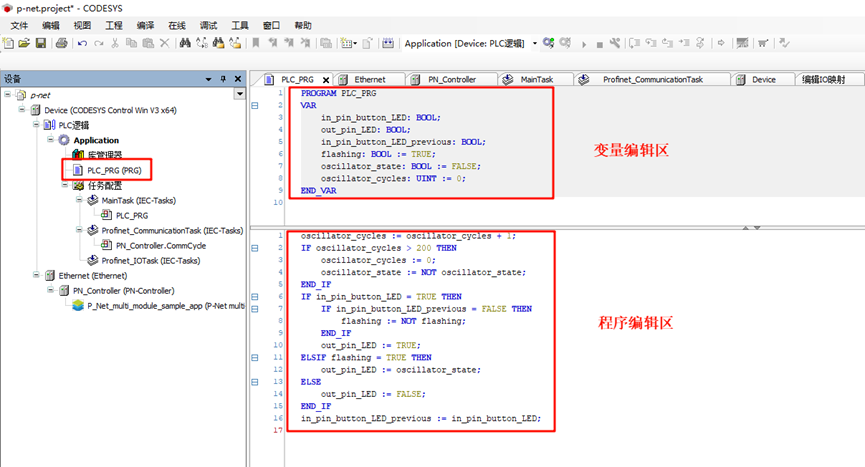
首先我们点击左侧面板的Device->PLC逻辑->Application->PLC_PRG(PRG),使用ST语言编程,编写变量及程序代码:
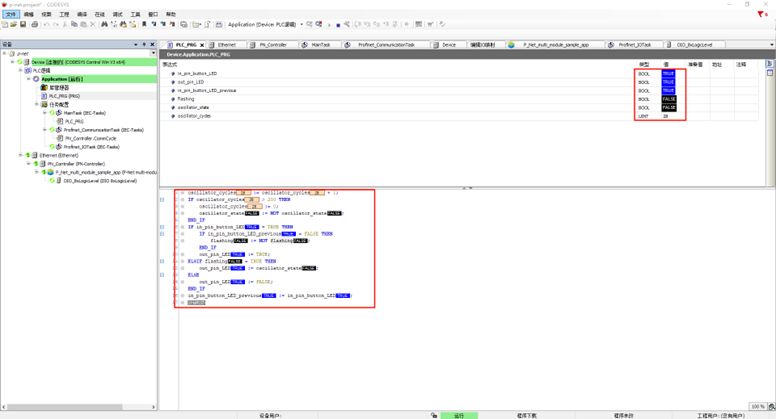
变量定义:这些变量定义了按钮的输入状态(in_pin_button_LED),LED 的输出状态(out_pin_LED)以及控制 LED 是否闪烁的状态变量(flashing)。振荡器状态(oscillator_state)和振荡器周期计数器(oscillator_cycles)用来实现定时闪烁效果。
PROGRAM PLC_PRG
VAR
in_pin_button_LED: BOOL;
out_pin_LED: BOOL;
in_pin_button_LED_previous: BOOL;
flashing: BOOL := TRUE;
oscillator_state: BOOL := FALSE;
oscillator_cycles: UINT := 0;
END_VAR
程序定义:
- 首先在每次循环中,oscillator_cycles 增加 1。当计数器超过 200 时,重置计数器并切换 oscillator_state 的状态(TRUE 或 FALSE),实现周期性变化;
- 如果按钮被按下(in_pin_button_LED 为 TRUE),并且在上一周期按钮状态是 FALSE,则切换 flashing 状态。即每次按钮按下时,切换 LED 是否闪烁的状态。
- 如果 flashing 为 TRUE,则 LED 会根据振荡器状态 (oscillator_state) 闪烁;如果 flashing 为 FALSE,LED 直接关闭。
在每次循环结束时,将当前按钮的状态保存在 in_pin_button_LED_previous 中,以便在下次判断按钮按下的事件。
oscillator_cycles := oscillator_cycles + 1;
IF oscillator_cycles > 200 THEN
oscillator_cycles := 0;
oscillator_state := NOT oscillator_state;
END_IF
IF in_pin_button_LED = TRUE THEN
IF in_pin_button_LED_previous = FALSE THEN
flashing := NOT flashing;
END_IF
out_pin_LED := TRUE;
ELSIF flashing = TRUE THEN
out_pin_LED := oscillator_state;
ELSE
out_pin_LED := FALSE;
END_IF
in_pin_button_LED_previous := in_pin_button_LED;
工程中的配置位置如下图所示:
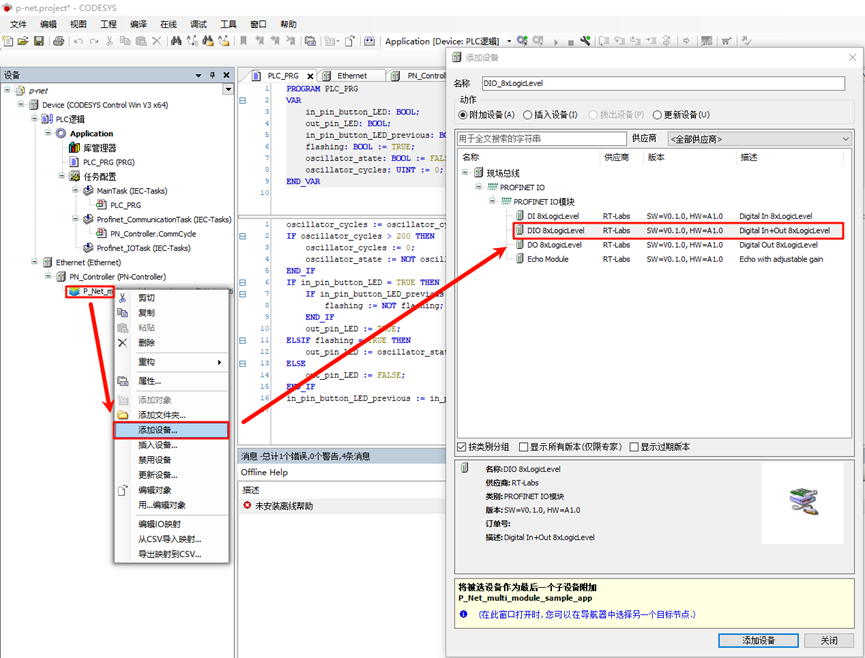
接下来我们还需要添加一个内置的IO模块,右键点击P_Net_multi_module_sample_app然后添加一个IO模块(DIO 8xLogicLevel),如下图所示:
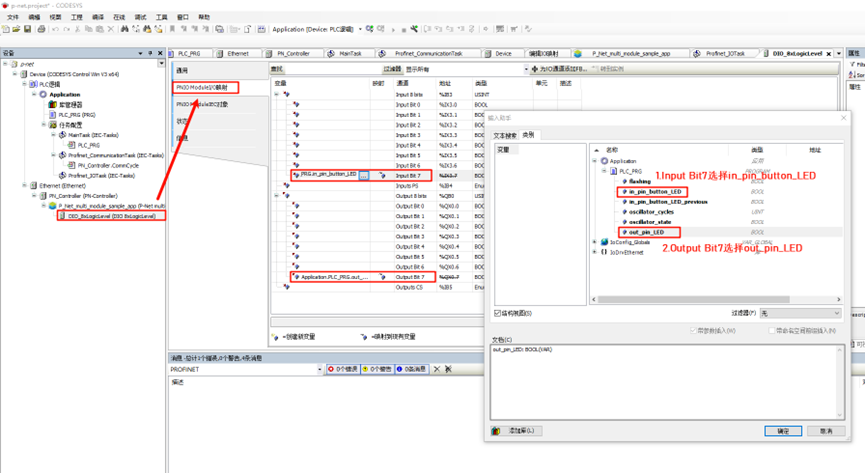
接下来双击DIO_8xLogicLevel节点,选择PNIO Module I/O映射,编辑Input Bit 7和Output Bit 7并绑定PLC变量:
接着我们点击上方导航栏的编译->生成代码,然后选择在线->登录,运行查看现象;
接下来回到CODESYS,再次双击Device->PLC逻辑->Application下的PLC_PRG(PRG),此时便可动态观察程序运行状态,例如我们按住etherkit开发板上的KEY0,可以发现in_pin_button_LED及in_pin_button_LED_previous这两个变量值为FALSE,此时再松开KEY0,可以发现flashing值反转一次。
6.4 PN网络拓扑
PRONETA 介绍:PRONETA Basic 是一款简易工具,用于快速分析和组态 PROFINET 网络,且可对 ET 200 分布式 IO 系统和其它组件进行简单测试。
6.4.1 安装GSDML文件
我们打开下载的 PRONETA 软件,添加 GSDML文件:
安装成功后可以看到状态信息:
6.4.2 选择网络适配器
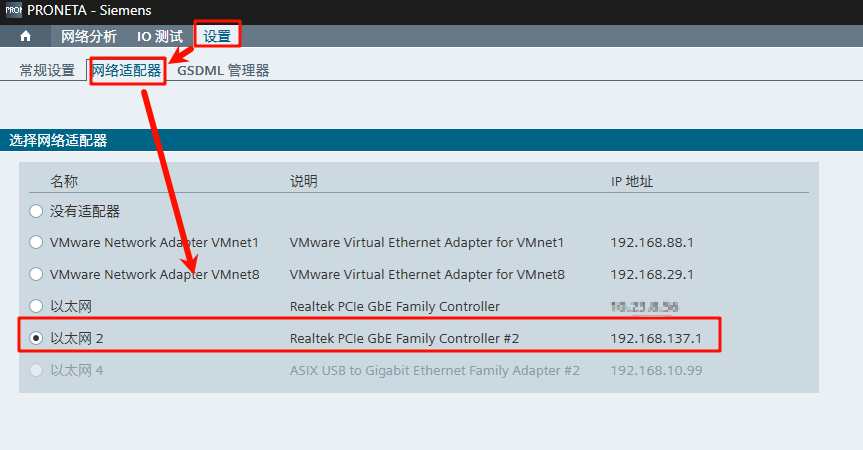
点击 设置 -> 网络适配器,选择 PN 对应的以太网口:
6.4.3 在线组网状态查看
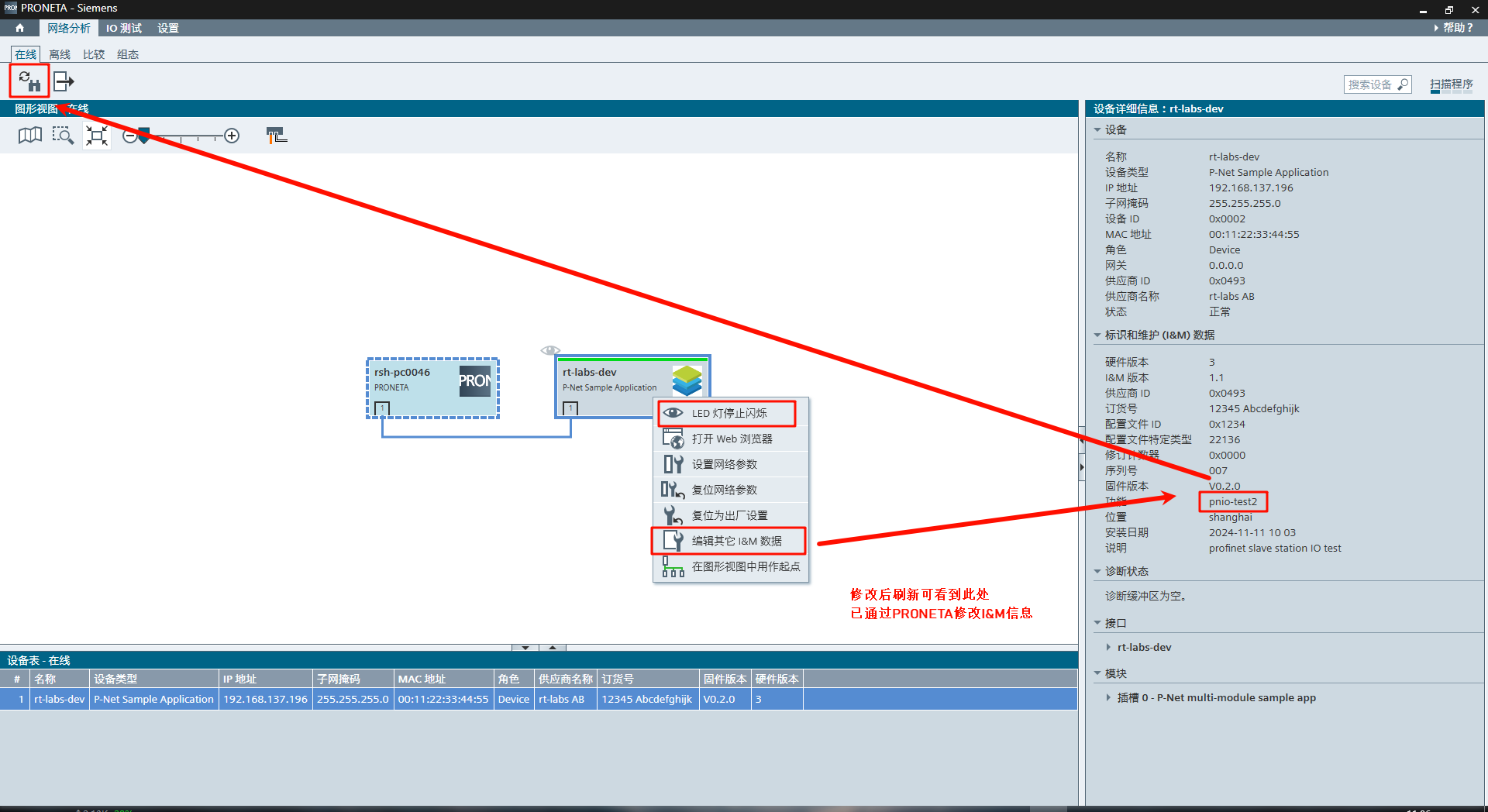
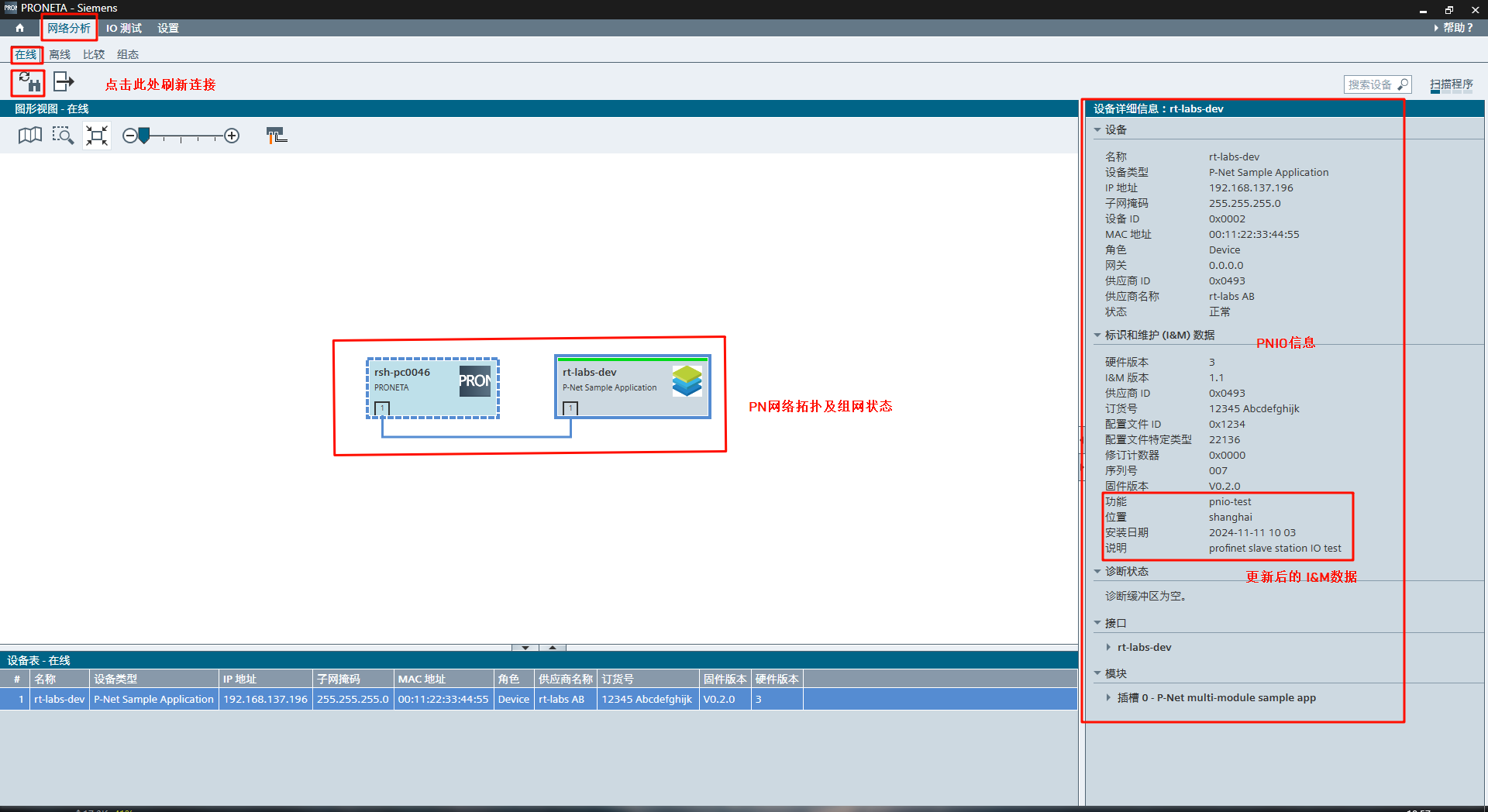
选择左上角导航栏 网络分析-> 在线,点击刷新,稍等片刻便可看到 PN组网状态,同时在右侧栏可以查看具体的PNIO信息,由于我们刚刚在CODESYS中修改了PNIO的信息,在这里也可以看到更新之后的信息
由于 pnet默认仅支持一个AR,所以我们需要关闭CODESYS的主站的网关设备及软PLC设备:
然后刷新设备后,右键 rt-labs-dev,测试 LED 及I&M数据修改: