
 SummerGift
75c152128e
【完善】ide 说明文档
SummerGift
75c152128e
【完善】ide 说明文档
|
il y a 6 ans | |
|---|---|---|
| .. | ||
| assets | il y a 6 ans | |
| MicroPython_Firmware_Development_Guide.md | il y a 6 ans | |
| MicroPython_IDE_User_Manual.md | il y a 6 ans | |
| README.md | il y a 6 ans | |
README.md
VSCode 最好用的 MicroPython 插件
VSCode 最好用的 MicroPython 插件,为 MicroPython 开发提供了强大的开发环境,主要特性如下:
- 支持通过网络连接远程调试
- 支持网络、USB 或串口的方式连接开发板
- 支持基于 MicroPython 的代码智能补全
- 支持 MicroPython REPL 交互环境
- 提供丰富的代码示例
- 支持自动同步工程代码
- 支持在设备上运行示例代码
- 支持运行选中的代码片段
- 支持多款 MicroPython 开发板
- 支持在 windows 以及 ubuntu 操作系统下运行
准备工作
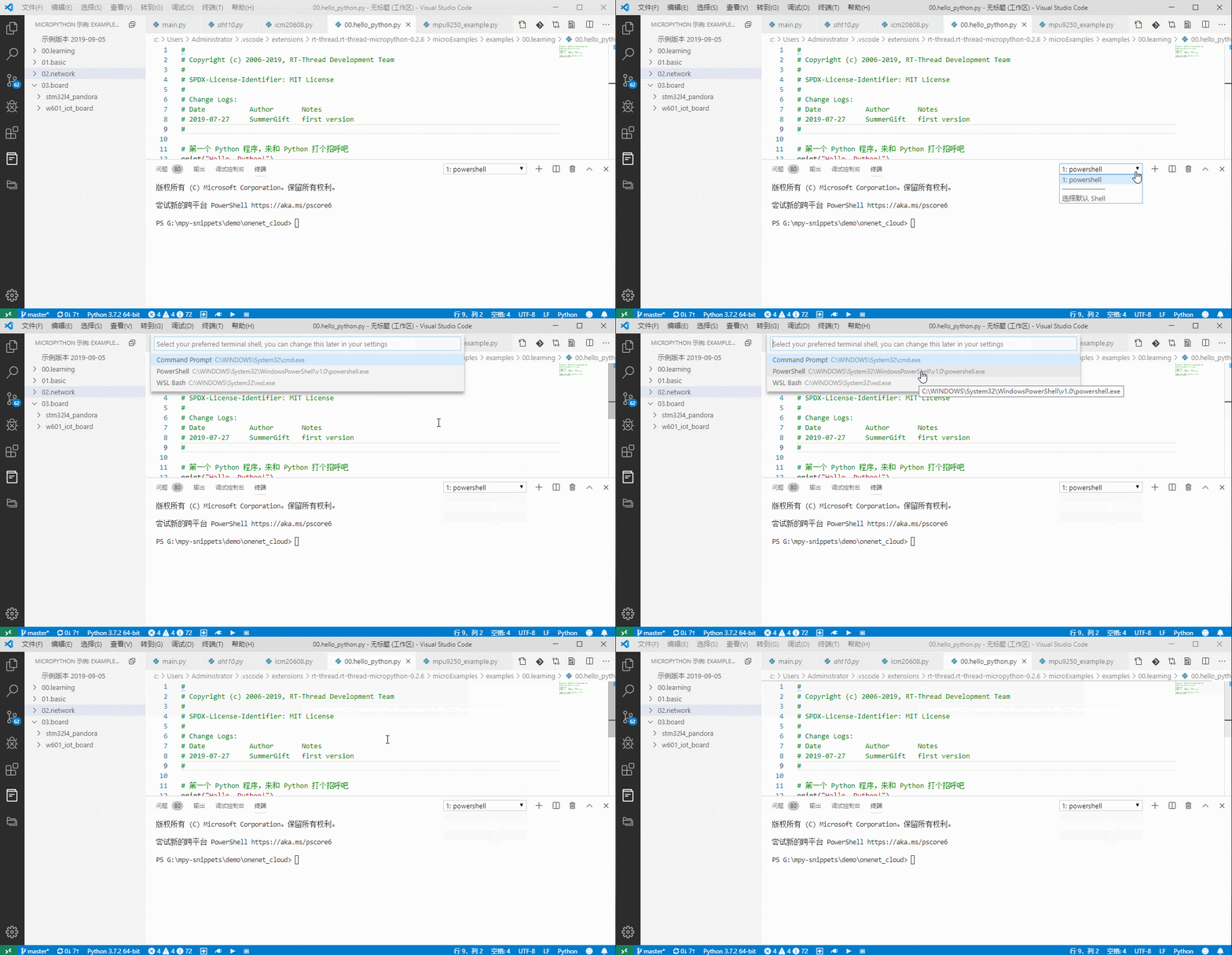
- 在 windows 操作系统下使用插件需要将 vscode 的默认终端修改为 powershell,如下图所示:
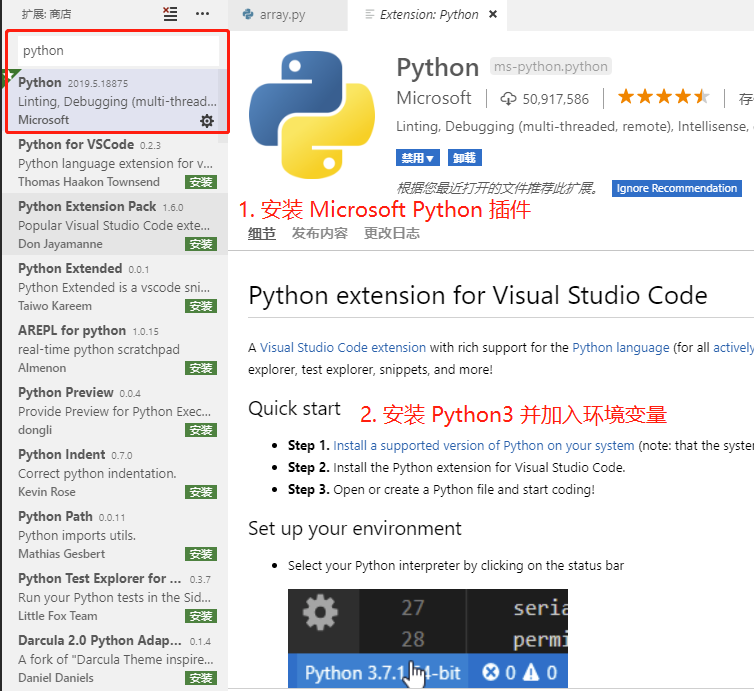
如果想要使用 MicroPython 自动补全功能(如果暂时不需要自动补全功能,可以跳过后续步骤),还需要进行如下操作:
安装 Python 插件
按照 Python 插件的提示在 PC 上安装 Python3 并加入到系统环境变量中
如果在 PC 上已经安装过上述插件和程序,可以跳过此准备步骤。
ubuntu 支持
本插件支持在 ubuntu 18.04 版本下运行,为了避免在 ubuntu 系统下频繁获取串口权限,需要将当前用户加入到 dialout 用户组中,手动输入如下命令即可,$USERNAME 是系统当前用户名:
sudo usermod -aG dialout $USERNAME
注意:配置修改后需要 重启一下操作系统 使配置生效。
快速入门
创建一个 MicroPython 工程

连接开发板
可以通过多种方式与开发板建立连接,现支持 USB 和网络连接方式。
- 串口连接方式

- USB 连接方式
直接将开发板通过 USB 连接到 PC 机,将会自动通过 USB 连接设备,如下图所示:

- 网络连接方式
点击连接按钮,然后选择想要连接的设备名称,如下图所示:

注意:第一次连接网络时请先用 USB 或者串口连接电脑,然后参考 network 例程进行网络连接。
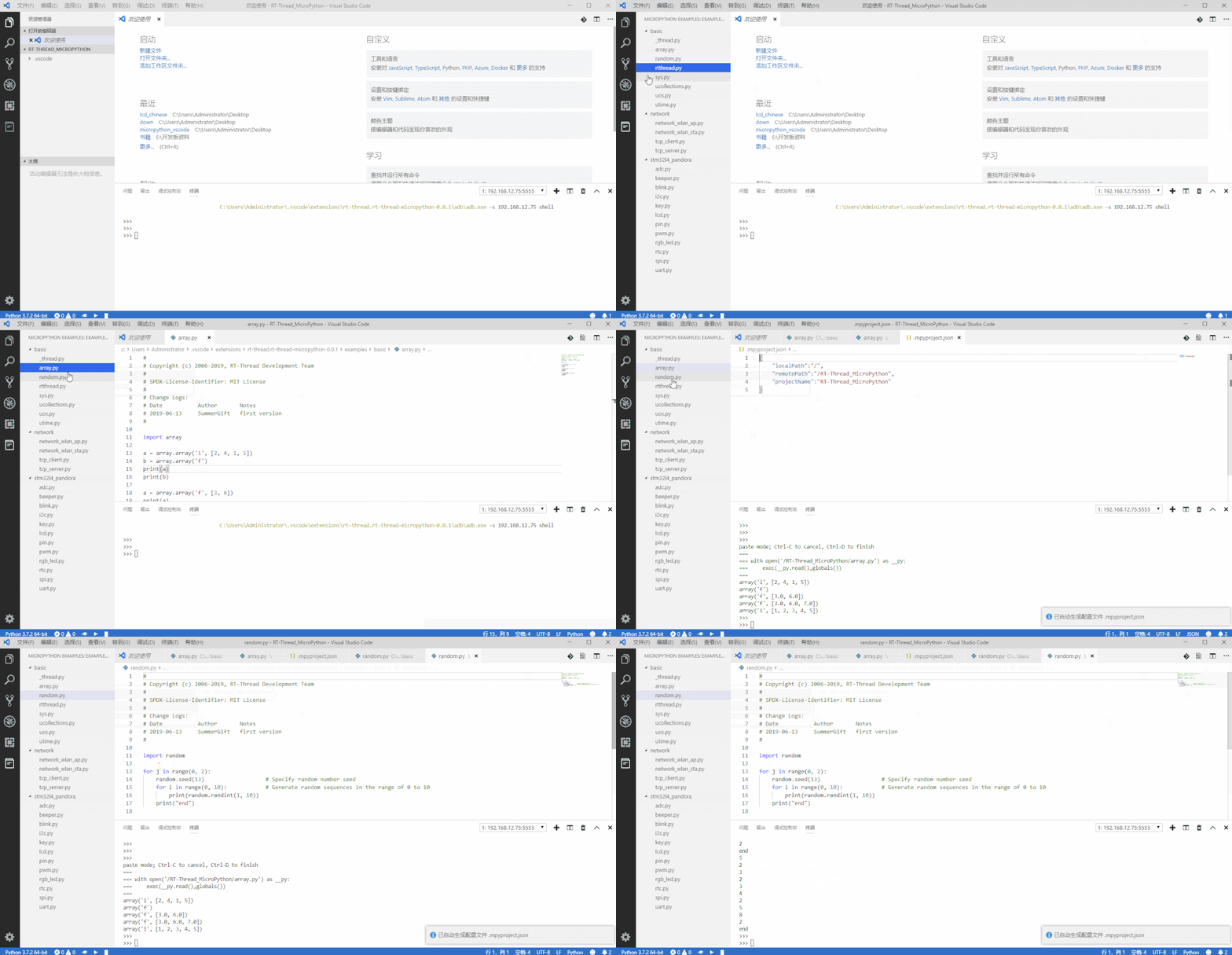
运行示例代码
和开发板建立连接后,可以直接运行示例代码,并观察代码在开发板上的运行效果,如下图所示:
功能介绍
通过网络、USB 或串口的方式连接开发板
提供丰富的 MicroPython 代码示例程序
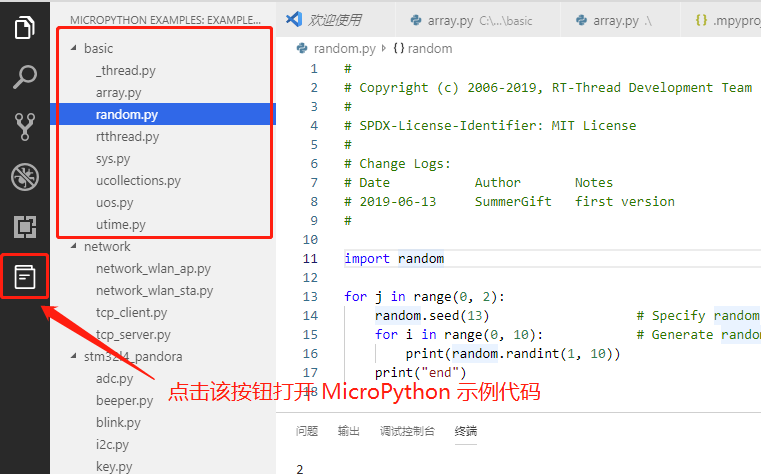
- 支持在设备上直接运行示例代码
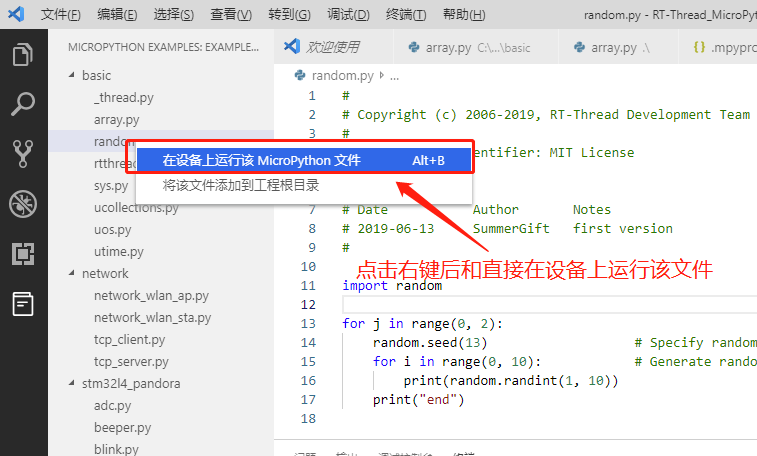
- 支持运行代码片段
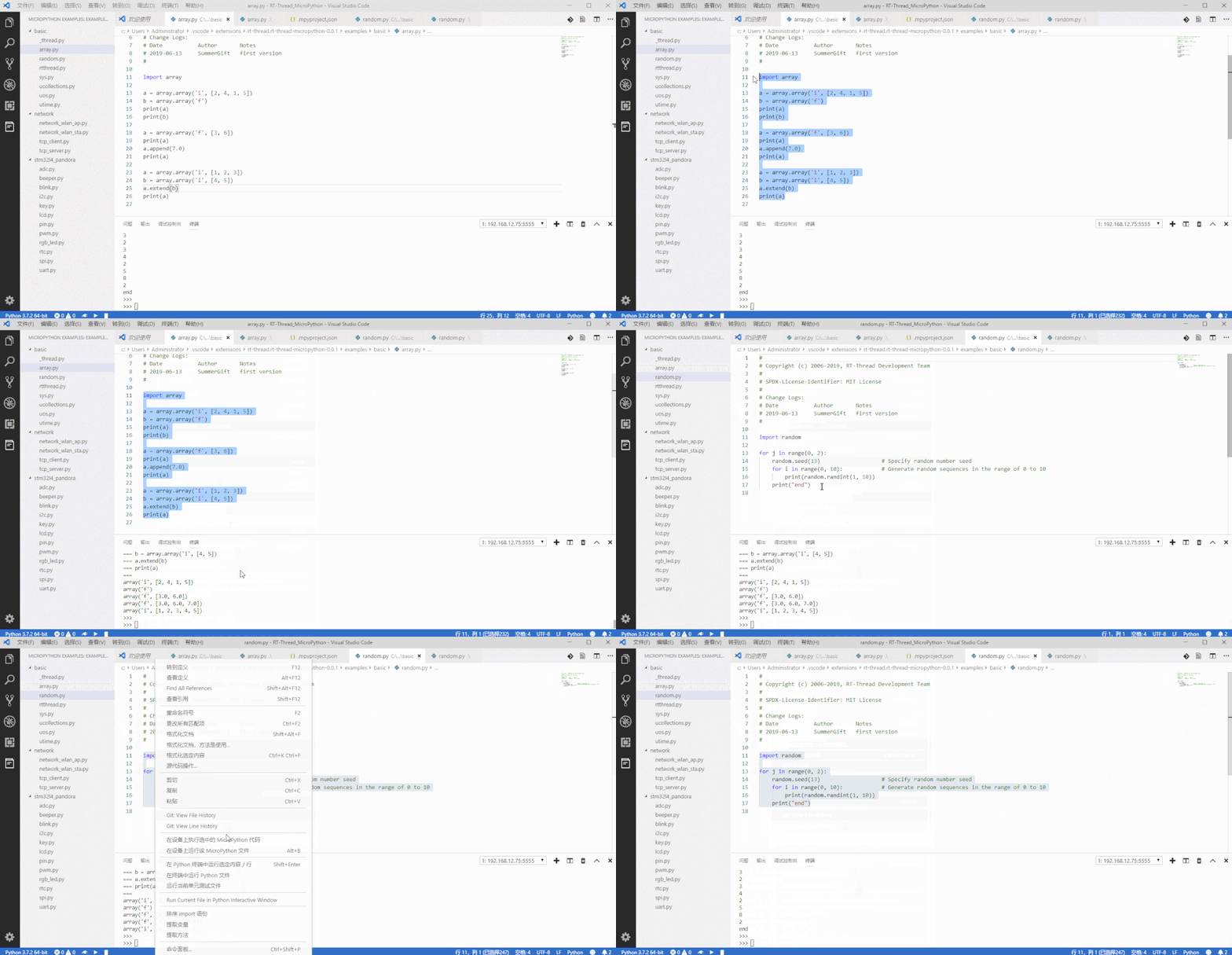
- 支持 STM32L4 Pandora IoT Board 、W601 IoT Board 等多款开发板
- 优秀的代码编辑环境
- 基于 MicroPython 的代码智能补全

开发资源
- RT-Thread MicroPython 开发用户手册
- RT-Thread MicroPython 软件包
- RT-Thread MicroPython 示例程序及库
- RT-Thread MicroPython 论坛
- MicroPython IDE 用户指南
- MicroPython 固件开发指南
- RT-Thread MicroPython 交流 QQ 群:703840633
注意事项
- 请选择 PowerShell 作为默认终端
在 PowerShell 终端中输入 Set-ItemProperty HKCU:\Console VirtualTerminalLevel -Type DWORD 1 可以解决退格键等显示乱码的问题。
- 不要删除工程目录下的
.mpyproject.json文件
该文件是 MicroPython 工程的配置文件,删除后将无法正常运行 MicroPython 代码程序。