
01-Getting_Started_Guide.md 4.5 KB
RT-Thread MicroPython 快速上手
开始使用 MicroPython
注意:RT-Thread MicroPython 需要运行在 RT-Thread 3.0 版本以上。
选择合适的 BSP 平台
RT-Thread MicroPython mini 版本占用资源最大不超过:
- 1、ROM : 190KB
- 2、RAM : 8KB
常见的许多开发板都可以运行 MicroPython,如 stm32f10x 、stm32f40x 、stm32f429-apollo、imxrt1052-evk 、iot-camera 等。
MicroPython 软件包的安装
- MicroPython 软件包可以通过 env 工具在线下载获得。在下载 MicroPython 软件包前,建议使用
pkgs --upgrade命令更新软件包列表,并且在配置版本时勾选latest版本,如图:

- 使用 env 下载 MicroPython 软件包的方法请参考:
RT-Thread env 工具使用手册
选择开发环境
- 目前 MicroPython 支持三种开发环境,分别为
MDK / IAR / GCC,选择合适的开发环境,使用 env 工具将 MicroPython 软件包开启后,需重新生成工程,再进行编译、下载。
运行 MicroPython
- 在 Finsh/MSH 命令行内输入
python即可进入 MicroPython 的交互命令行 REPL(Read-Evaluate-Print-Loop),可在终端看到如下界面:

使用 Ctrl-D 或输入 quit() 以及 exit() 即可退出 REPL ,回到 RT-Thread Finsh/MSH。
MicroPython 基本功能
Python 语法与内建函数
使用 python 交互命令行
- MicroPython 是 Python 3 编程语言的一种精简而高效的实现,语法和 Python 3 相同,并带有丰富的内建函数,使用 MicroPython 交互命令行即可运行 Python 代码:

交互命令行的粘贴模式
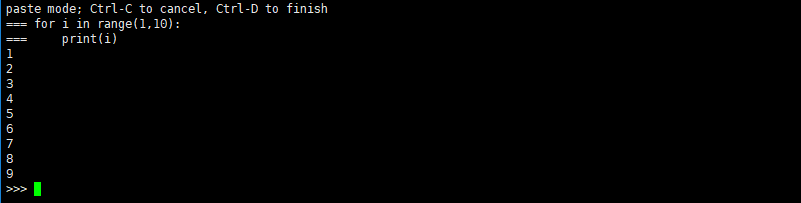
MicroPython比一般的 python 交互环境多了一个特别的粘贴模式,可以一次粘贴输入多行 python 代码。- 在命令行提示符状态下,按下
Ctrl-E组合键,就会出现提示:paste mode; Ctrl-C to cancel, Ctrl-D to finish。粘贴需要运行的代码后,按下Ctlr-D即可退出粘贴模式,同时输入的代码也会自动执行。 - 程序正在执行时,如果想取消,可以使用
Ctrl-C。
输入代码:
for i in range(1,10):
    print(i)
执行效果如下:
MicroPython 内建模块
- MicroPython 提供丰富的内建模块用来完成相关的程序功能。同时 RT-Thread 也提供了
rtthread模块用来返回系统运行相关的信息。 - 以
rtthread和time模块为例,调用方式如下:

!!! tip "提示"
默认下载的 MicroPython 软件包为 mini 版本,为 RT-Thread 推出的最小版本的 MicroPython ,如果想使用更多的 MicroPython 模块,可以在 menuconfig 配置项中打开更多的模块选项。
MicroPython 例程
通过 MicroPython 可以用非常简单的方式来控制开发板的硬件资源,下面用两个例子来说明:
以下例程运行在 i.MX RT1050 开发板上,运行之前需要开启 RT-Thread Pin 设备功能。
闪烁灯
i.MX RT1050 开发板中: 第 52 号 pin 为 LED D18,与 phy 复位引脚共用
import time
from machine import Pin

LED = Pin(("LED1", 52), Pin.OUT_PP)          #将第52号 Pin 设备设置为输出模式
while True:
LED.value(1)
time.sleep_ms(500)
LED.value(0)
time.sleep_ms(500)
针对自己的开发板修改引脚号,将以上脚本使用 3.1.2 章节介绍的粘贴模式输入,即可看到 LED 灯按照指定的频率闪烁。使用 Ctrl-C 可以取消当前正在运行程序。
按键灯
i.MX RT1050 开发板中: 第 125 号 pin 为 SW8
from machine import Pin

led = Pin(("LED1", 52), Pin.OUT_PP)
key = Pin(("KEY", 125), Pin.IN, Pin.PULL_UP) #将第125号 Pin 设备设置为上拉输入模式
while True:
if key.value():
    led.value(0)
else:
    led.value(1)
针对自己的开发板修改引脚号,使用粘贴模式输入以上脚本,即可通过按键 KEY 控制 LED 灯的亮灭。