
MicroPython_IDE_User_Manual.md 5.4 KB
MicroPython IDE 用户指南
MicroPython 固件介绍
MicroPython 固件指的是可以运行在特定板卡上,并且已经对该板卡做了 MicroPython 适配的固件程序。在这里适配的意思是,对 MicroPython 进行配置修改后,开发者可以通过编写 Python 程序来控制板卡上的硬件资源。
MicroPython 固件可以从 RT-Thread 官方直接获取,目前功能支持比较完备的是 IoT Board 潘多拉开发板,固件下载地址如下:
https://github.com/RT-Thread/IoT_Board/tree/master/examples/31_micropython
如果想要 DIY 属于自己的专属固件,也非常简单。只需要在 RT-Thread 工程中开启 MicroPython 软件包即可,详细的制作方式可以通过阅读 [《MicroPython 固件开发指南》]() 深入了解。
通过以上两种方式之一获取固件,然后将 MicroPython 固件烧录到板卡之后,就可以使用 RT-Thread 推出的 MicroPython 开发环境来进行应用开发了。
MicroPython 开发环境使用介绍
RT-Thread 为广大开发者提供了 VSCode 最好用的 MicroPython 插件 来帮助大家使用 MicroPython 来开发应用程序。该插件为 MicroPython 开发提供了功能强大的开发环境,主要特性如下:
- 支持串口、USB、或网络的方式连接开发板
- 支持通过网络连接远程调试
- 支持基于 MicroPython 的代码智能补全
- 支持 MicroPython REPL 交互环境
- 提供丰富的代码示例
- 支持自动同步工程代码
- 支持在设备上运行示例代码
- 支持运行代码片段功能
- 支持多款 MicroPython 开发板
准备工作
本插件依赖 Microsoft Python 插件,并且使用 Python 脚本,因此需要做如下准备:
安装 Microsoft Python 插件
按照 Python 插件的提示在 PC 上安装 Python3 并加入到系统环境变量中
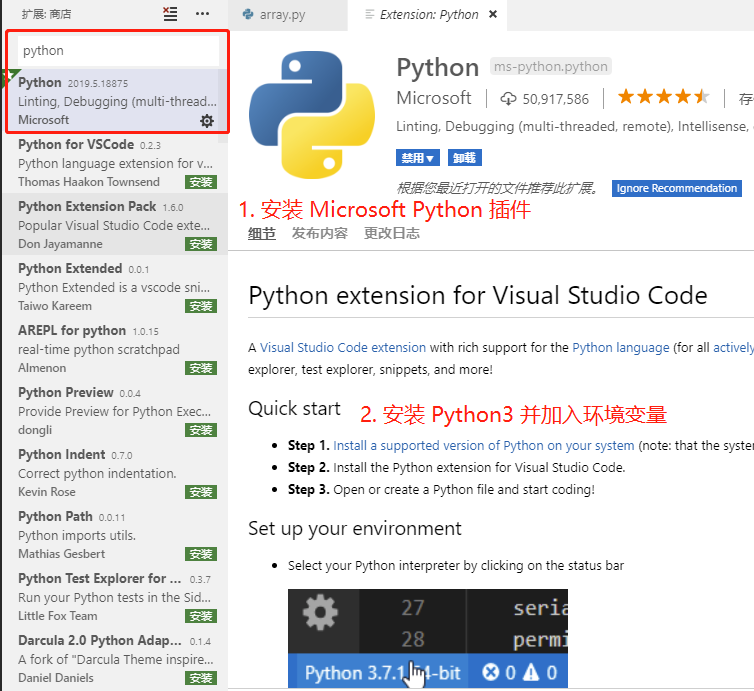
如果在 PC 上已经安装过上述插件和程序,可以跳过此准备步骤。
创建一个 MicroPython 工程
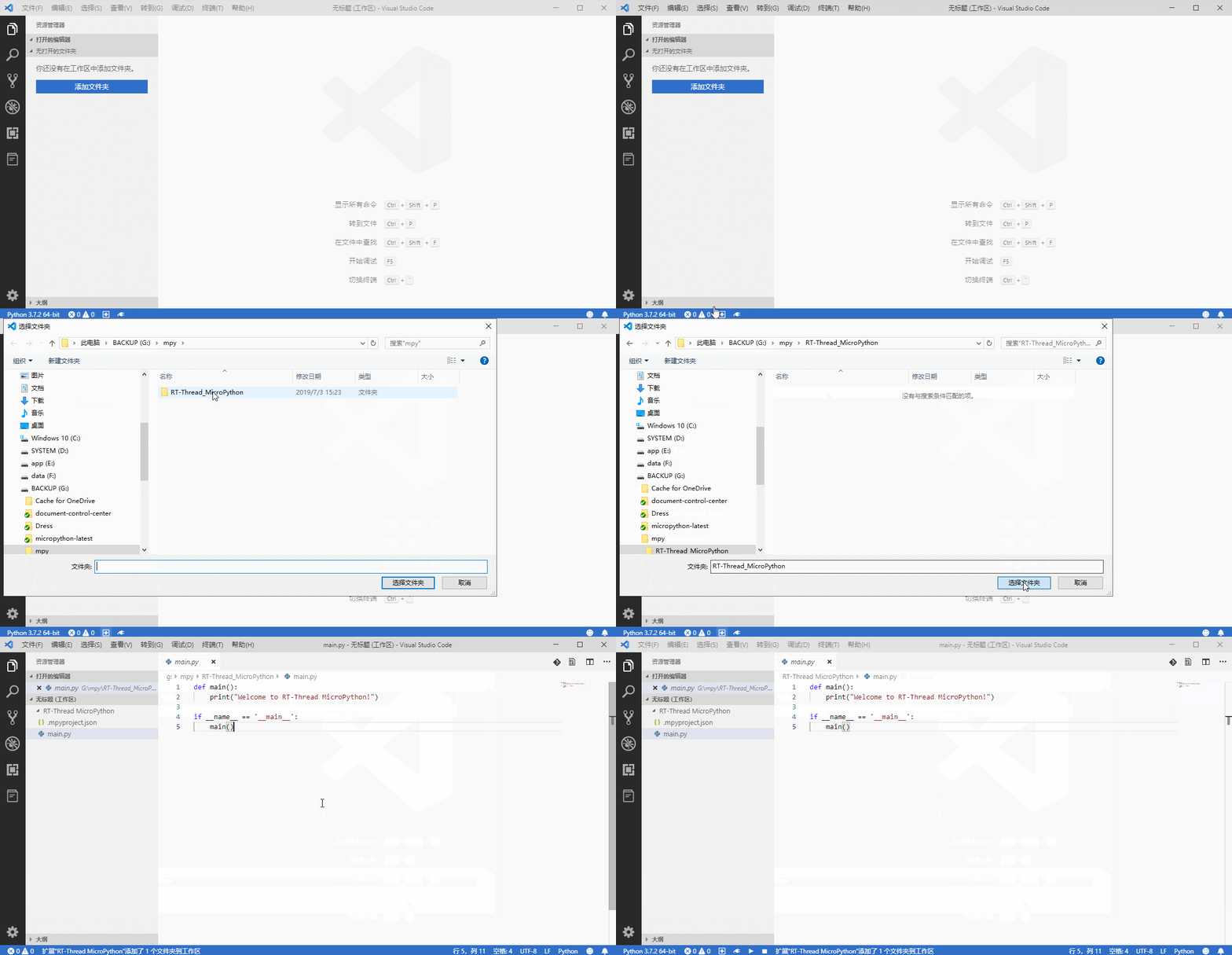
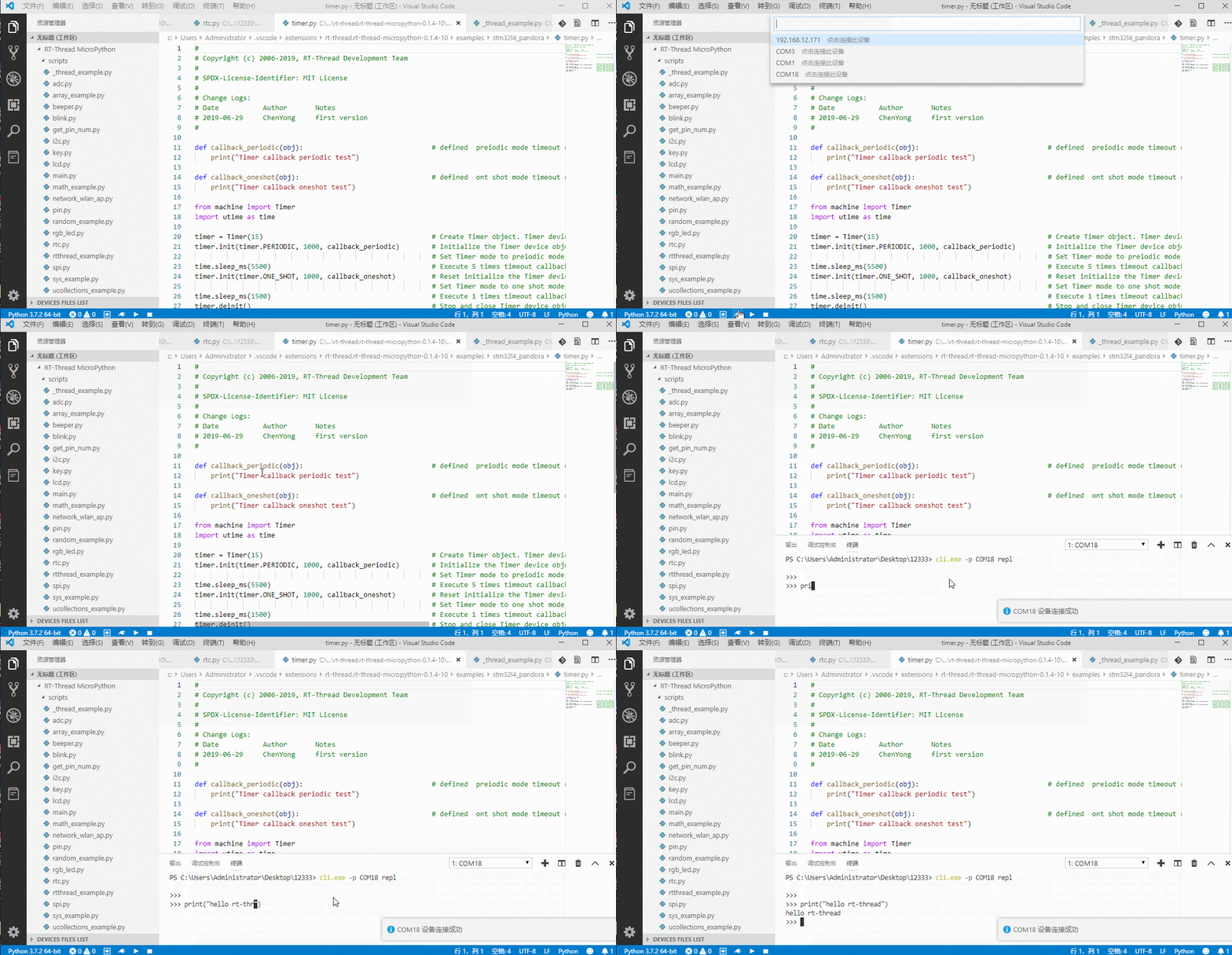
连接开发板
可以通过多种方式与开发板建立连接,下图展示常用的串口连接方式。
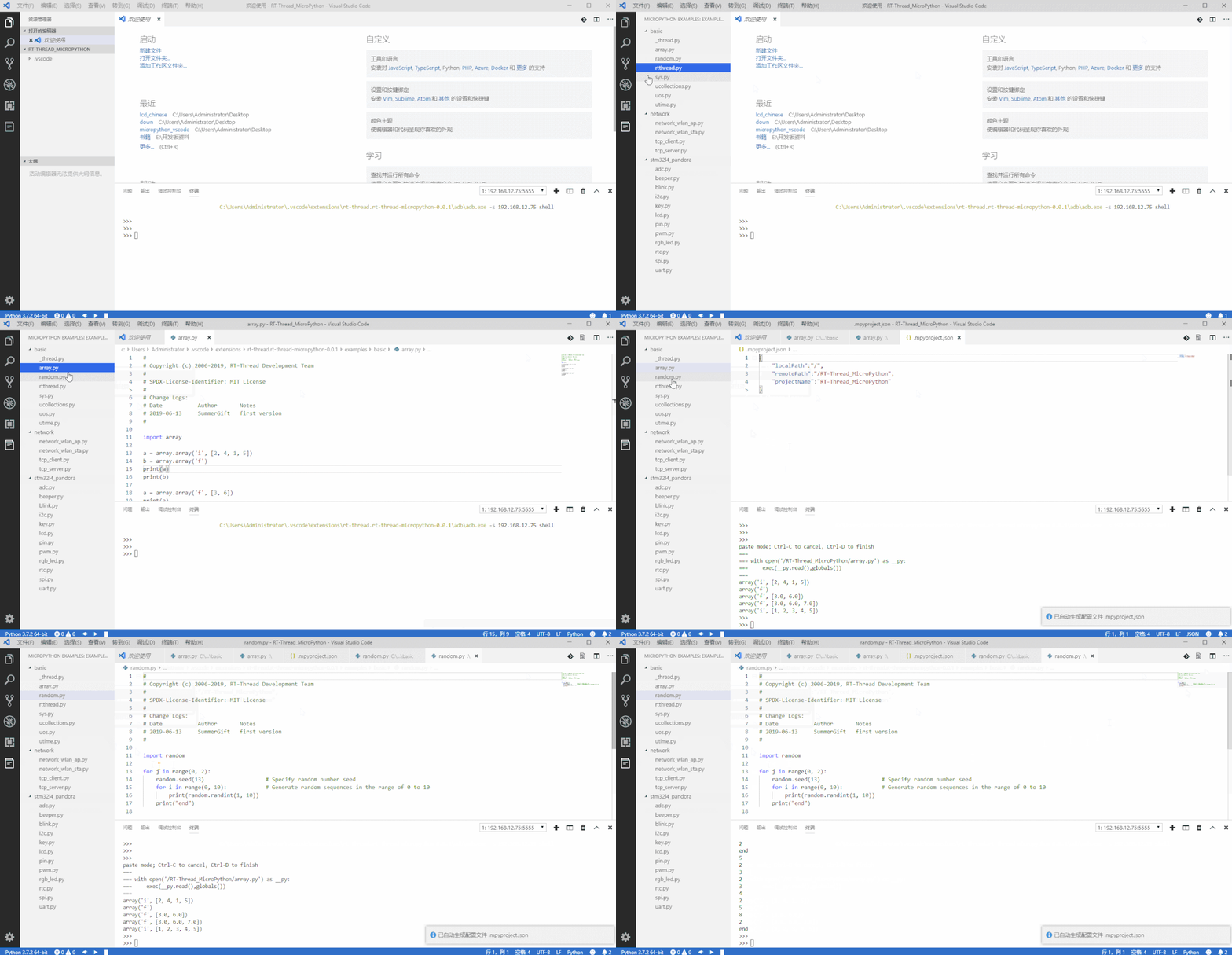
运行示例程序
和开发板建立连接后,可以直接运行示例代码,并观察代码在开发板上的运行效果,如下图所示:
更多功能介绍
- 基于 MicroPython 的代码智能补全
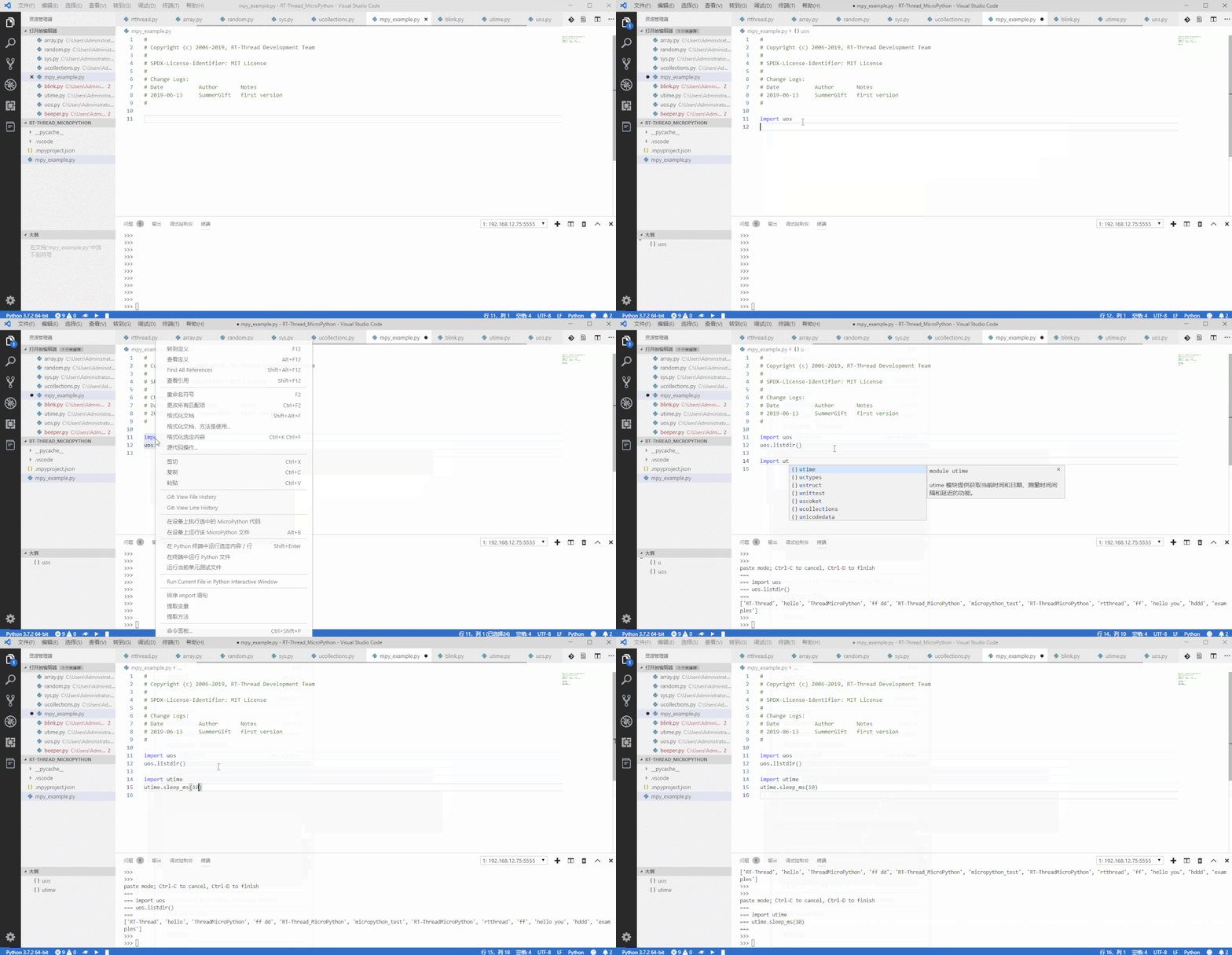
- 支持运行代码片段
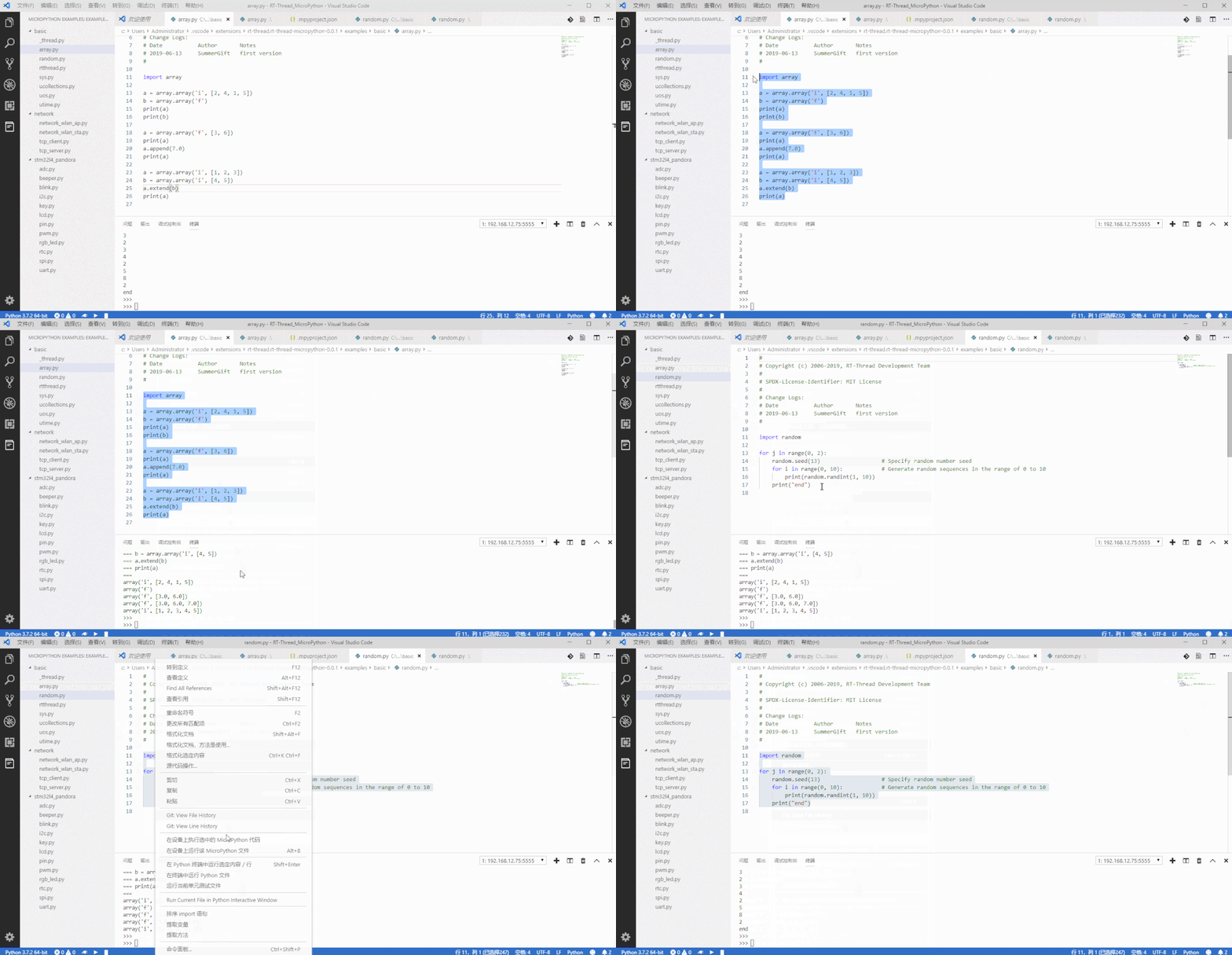
还有更多贴心实用的功能等你来探索。
注意事项
- 需要选择 PowerShell 作为默认终端
- 不要删除工程目录下的
.mpyproject.json文件,该文件是 MicroPython 工程的配置文件
MicroPython 工程详解
在 MicroPython 开发环境中,我们使用工程的形式来组织 MicroPython 源文件,接下来将会详细介绍 MicroPython 工程相关的概念。
工程结构介绍
在 创建一个 MicroPython 工程 小节中,我们通过点击创建工程按钮,选择了一个文件夹作为 MicroPython 工程的根目录。此时 MicroPython 插件会默认在该目录下创建工程相关目录,并添加 main.py 文件,如下图所示:

scripts文件夹用于存放 MicroPython 脚本文件.mpyproject.json是自动生成的工程的配置文件
向工程中添加示例代码
可以在示例程序中选择所需的文件添加到工程中,如下图所示:

此时可以在工程中看到已经添加到工程中的 hello_python.py 文件:

如果你直接在示例代码目录点击运行代码,则会先将该示例代码文件加入到工程中,然后在板卡上运行该文件。
工程同步方式介绍
在 MicroPython 插件中,脚本代码文件以工程的方式组织,在同步代码时也是以工程为单位进行同步。也就是说当点击 运行 按钮时,整个工程都会被同步到板卡上。因为每次同步只会同步被修改了的文件,所以可以保证较快的同步速度,只有在板卡上第一次运行代码时需要较长时间,因为此时要同步全部的代码文件,同步过程如下图 1、2 步所示。
在工程中,我们可以使用 import 关键字导入其他 Python 模块中的函数,如下图第 3、4 步所示。通过这种方式导入其他模块,进而运行整个 MicroPython 工程。

开机自动运行 main.py
main.py 文件的存储位置为 /scripts/main.py,该文件的特殊之处在于,它会在系统启动过程中被自动执行。也就是说如果你想让你的工程被开机自动启动,那么 main.py 文件就是整个工程的入口。
需要注意的是在 main.py 文件执行完毕前,程序是不会进入 REPL 交互环境的。也就是说,如果 mian.py 中运行了一个 while True 的死循环程序,此时该代码是不会自动退出的。此时如果想要退出 main.py 程序,需要在串口中断中按下 CTRL + C ,如下图所示:

如果 main.py 是一个死循环程序,重新进行文件同步前,记得先使用 CTRL + C 终止该程序的运行。